Archiviazione di un documento
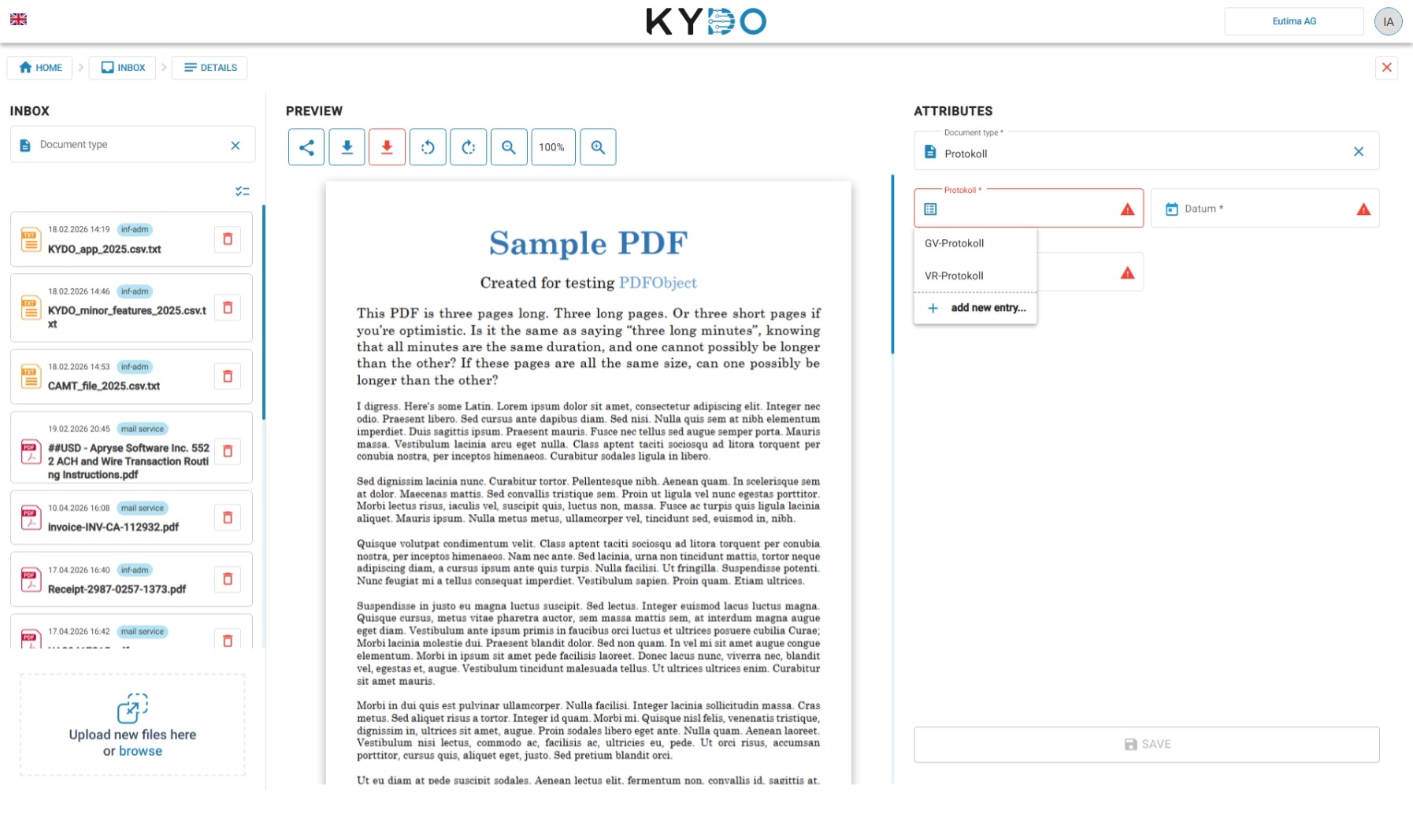
- Apri un documento dalla casella di posta.
- Seleziona il tipo di documento corrispondente al documento.
- Compila i campi richiesti.
- Conferma — il documento viene spostato nell'archivio.
Archiviazione multipla
Se il tipo di documento di un documento è già preimpostato (per esempio documenti contabili assegnati al modulo Counting & Vising), non necessita di revisione manuale nella casella di posta. Seleziona più documenti di questo tipo e fai clic sull'icona archivia nella barra degli strumenti per inviarli tutti in archivio in una sola volta. Ogni documento selezionato che necessita ancora di revisione manuale viene saltato, e KYDO riporta quanti sono stati archiviati e quanti saltati.
Domande frequenti
Che cos'è la casella di posta in KYDO? La casella di posta è l'area di staging in cui i documenti arrivano prima di essere archiviati. I documenti possono provenire dall'importazione email, dal caricamento manuale o dalla scansione mobile. Rimangono nella casella di posta finché qualcuno non li esamina e li archivia.
Cosa succede a un documento dopo che è stato archiviato dalla casella di posta? Viene spostato nell'archivio e scompare dalla casella di posta. Diventa un documento archiviato in modo permanente.
Posso archiviare un documento senza compilare tutti i campi? Solo se i campi non sono contrassegnati come obbligatori. I campi obbligatori devono essere compilati prima che il documento possa essere confermato.
Come arrivano i documenti nella casella di posta? Tramite email (importazione mail), caricamento manuale dal browser o dall'app mobile KYDO. → Vedere Caricamento di documenti
Posso archiviare più documenti contemporaneamente? Sì, se il loro tipo di documento è già preimpostato e non richiede revisione manuale — selezionali e fai clic sull'icona di archiviazione nella barra degli strumenti. I documenti che necessitano ancora di revisione vengono saltati e segnalati separatamente.