Interfaccia grafica
La sezione Interfaccia grafica controlla la presentazione visiva e la disponibilità del tipo di documento in KYDO.
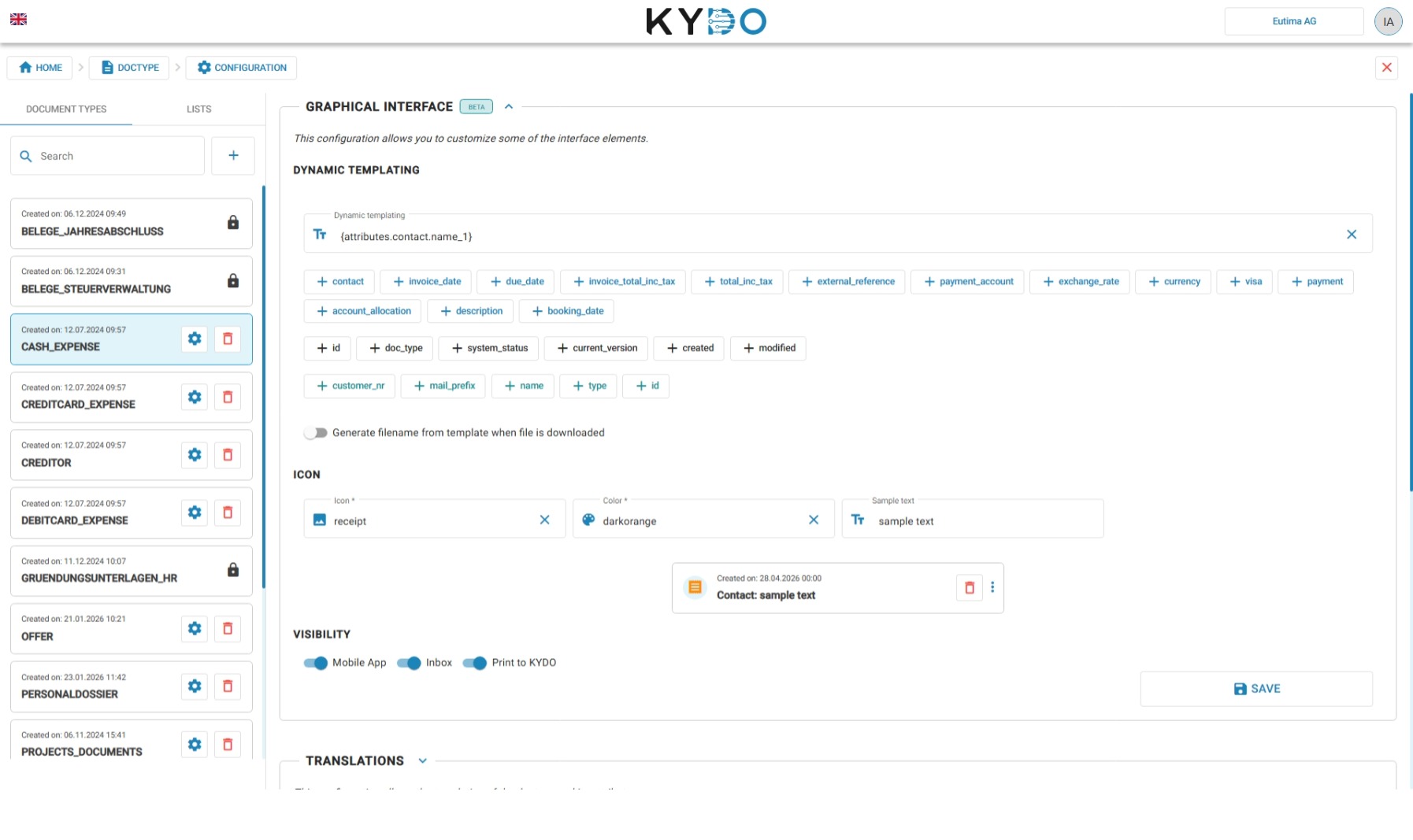
Templating dinamico
Il templating dinamico consente di definire come viene visualizzato il nome di un documento nell'archivio. Costruisci il modello facendo clic sui chip degli attributi — ognuno inserisce il valore di quel campo nel nome. Ad esempio, combinando un nome di contatto e una data fattura si produce un'etichetta unica e leggibile per ogni documento nell'elenco dell'archivio.
Genera nome file dal modello
Quando questa opzione è abilitata, KYDO sostituisce il nome file originale con il nome generato dal modello ogni volta che un documento di questo tipo viene scaricato.
Icona e colore
Scegli un'icona e un colore per il tipo di documento. L'icona appare su ogni documento di questo tipo nell'archivio, rendendolo facile da identificare a colpo d'occhio.
Visibilità
Controlla su quali canali è disponibile questo tipo di documento:
- App mobile — visibile e utilizzabile nell'app mobile KYDO.
- Casella di posta — disponibile quando si archiviano documenti tramite la casella di posta web.
- Print to KYDO — disponibile quando si stampa tramite la stampante virtuale Print to KYDO.
Traduzioni
La sezione Traduzioni consente di fornire un nome leggibile per il tipo di documento e ciascuno dei suoi attributi in qualsiasi lingua supportata. Seleziona una lingua usando le schede con bandiera, poi compila i nomi tradotti.
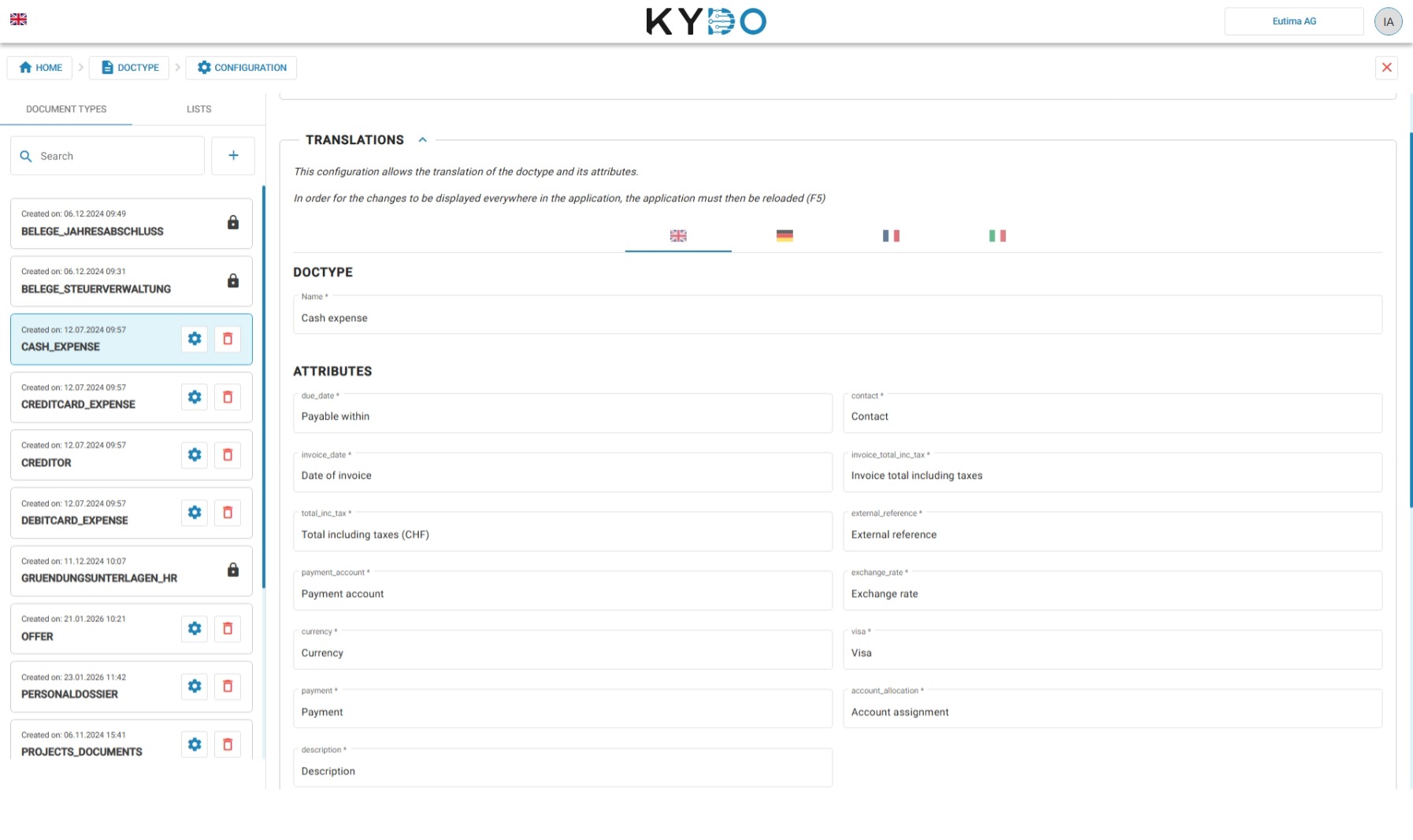
I nomi tradotti vengono mostrati agli utenti in tutta l'applicazione — nell'elenco dell'archivio, nella casella di posta e ovunque appaia il tipo di documento o i suoi attributi. Dopo aver salvato le modifiche, ricarica l'applicazione (F5) affinché le traduzioni abbiano effetto ovunque.
Nota: le traduzioni influiscono solo su come i nomi vengono visualizzati nell'interfaccia utente. I nomi degli attributi originali definiti nel tipo di documento vengono ancora utilizzati dall'API.
Valori predefiniti
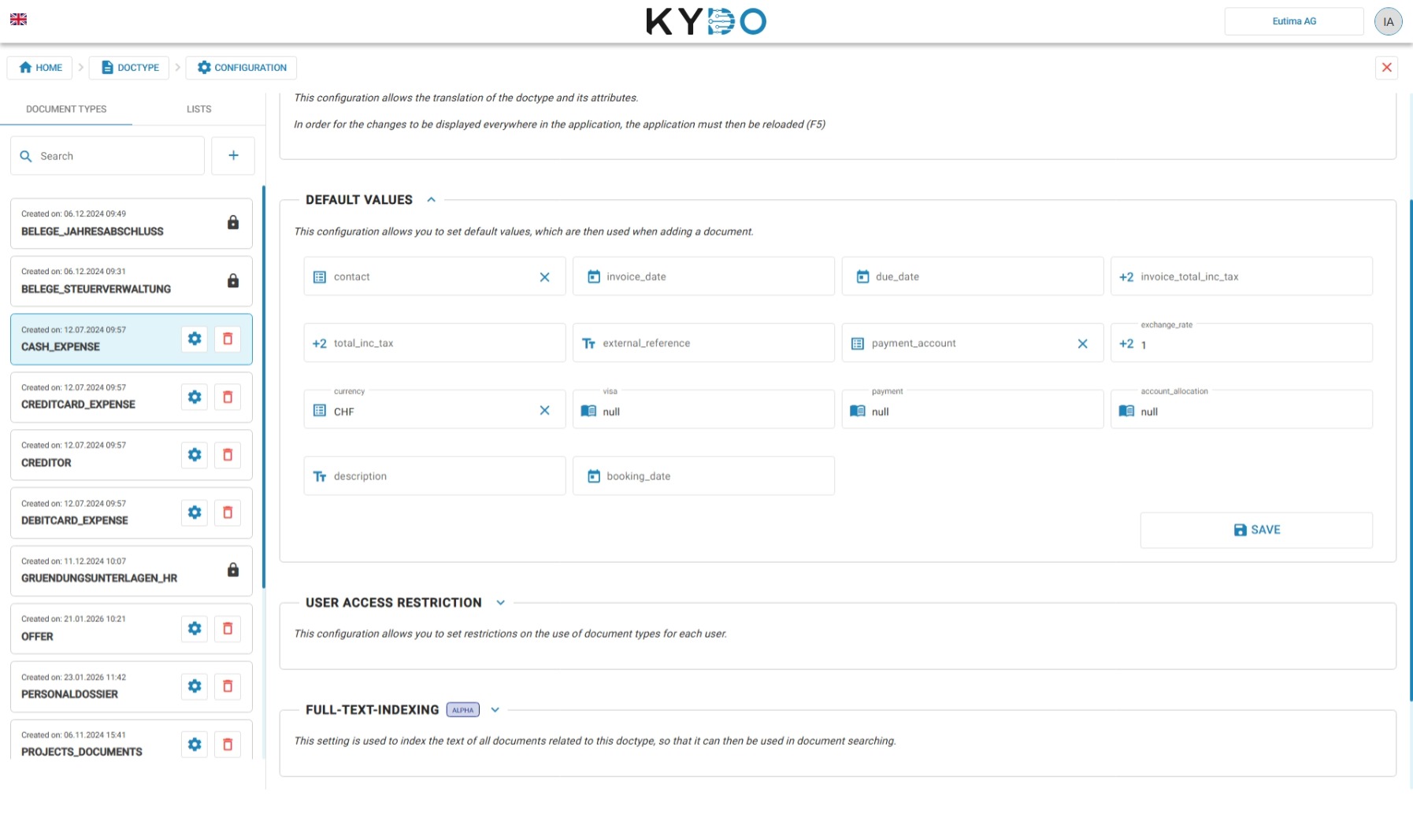
La sezione Valori predefiniti elenca tutti gli attributi definiti nel tipo di documento. Per ogni attributo è possibile impostare un valore predefinito — quando un utente aggiunge un nuovo documento di questo tipo, KYDO precompilerà automaticamente quel valore. L'utente può comunque modificarlo prima di salvare.
Limitazione dell'accesso degli utenti
La limitazione dell'accesso degli utenti consente di controllare quali utenti possono accedere a un tipo di documento. La funzione è disabilitata per impostazione predefinita — abilitala con l'interruttore per attivare le restrizioni.
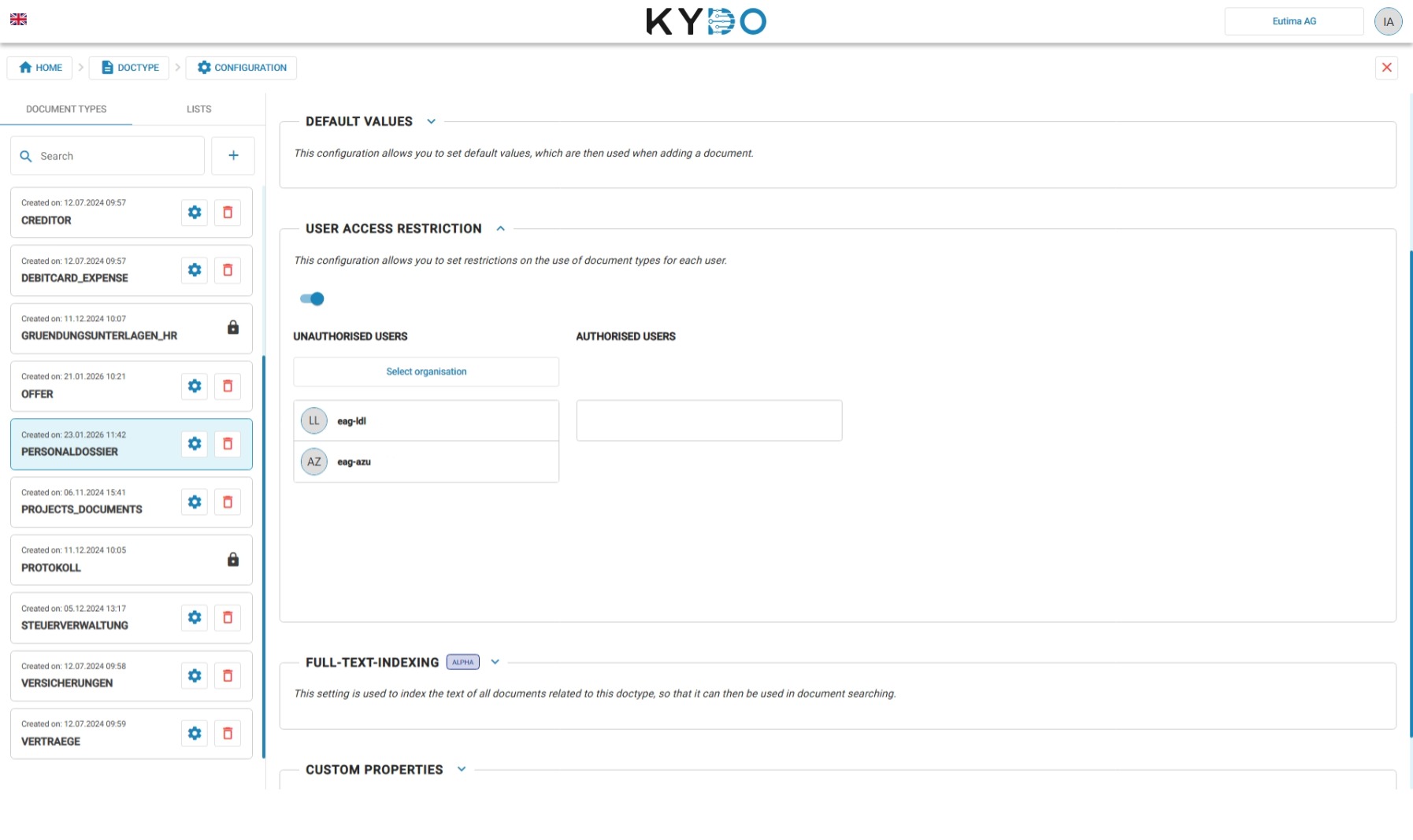
Una volta abilitata, vengono visualizzate due colonne: Utenti non autorizzati e Utenti autorizzati. Sposta gli utenti tra le colonne per concedere o bloccare l'accesso. Per ogni utente autorizzato puoi scegliere il livello di accesso:
- Lettura — l'utente può visualizzare i documenti di questo tipo ma non può modificarli.
- Lettura e scrittura — l'utente può visualizzare e modificare i documenti di questo tipo.
Indicizzazione full-text
L'indicizzazione full-text è una funzione alpha che consente a KYDO di analizzare e indicizzare il contenuto testuale di tutti i documenti appartenenti a un tipo di documento. Una volta indicizzati, gli utenti possono cercare qualsiasi parola contenuta nel contenuto del documento — non solo i valori degli attributi.
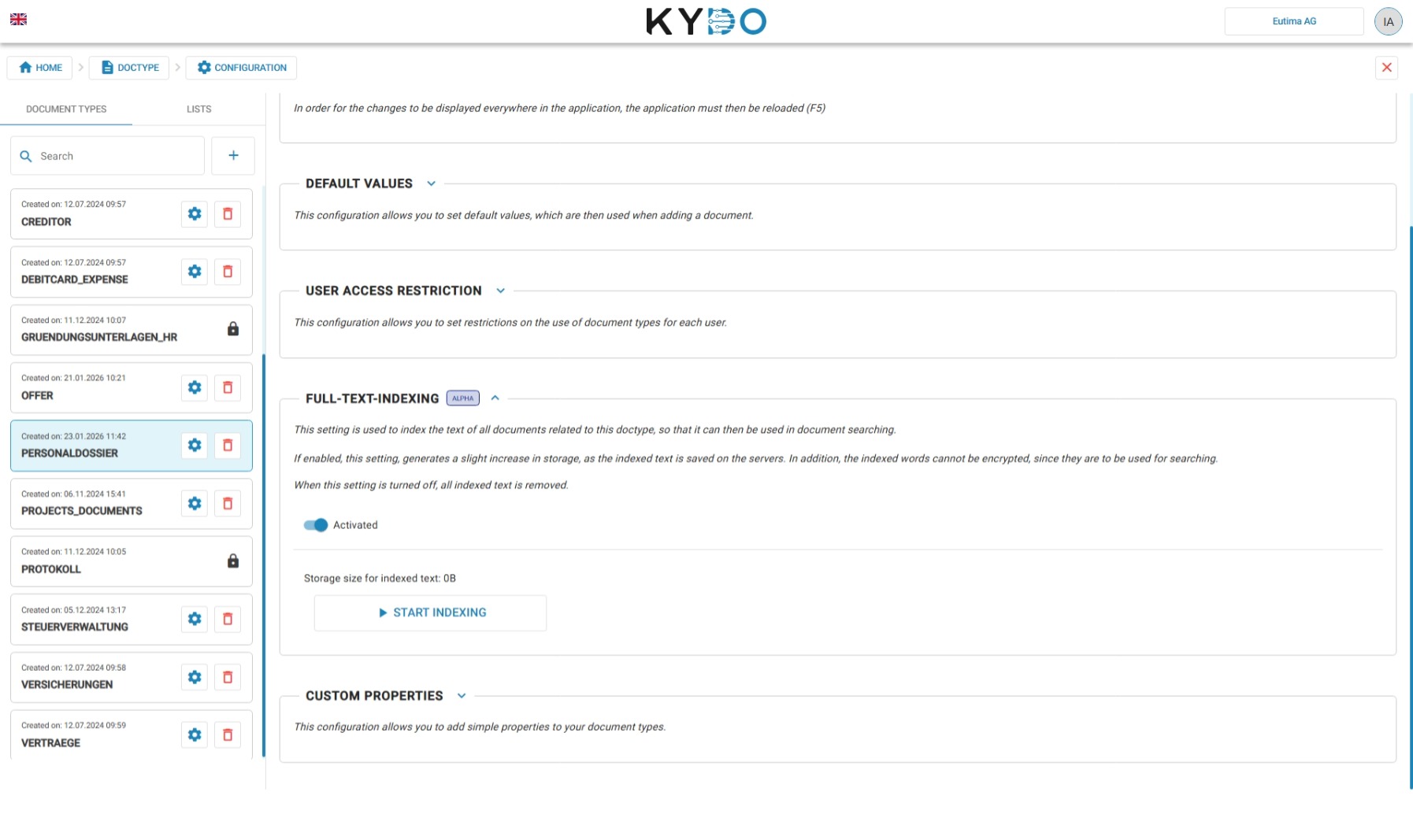
Abilita la funzione con l'interruttore, poi fai clic su Avvia indicizzazione per indicizzare i documenti esistenti. Viene visualizzata la dimensione dello spazio di archiviazione del testo indicizzato per monitorare l'utilizzo.
Alcune cose da tenere a mente:
- L'abilitazione di questa funzione aumenta lo spazio di archiviazione, poiché il testo indicizzato viene salvato sul server.
- Le parole indicizzate non possono essere crittografate, poiché devono essere leggibili per la ricerca.
- Se si disattiva la funzione, tutto il testo indicizzato viene rimosso definitivamente.
- Il supporto OCR (per documenti scansionati e immagini) non è ancora disponibile ma è pianificato per una versione futura.
Flusso di approvazione
La sezione Flusso di approvazione ti permette di configurare una fase di revisione e approvazione per questo tipo di documento. Quando attivata, i documenti possono essere sottoposti all'approvazione da parte di utenti designati prima di essere elaborati.
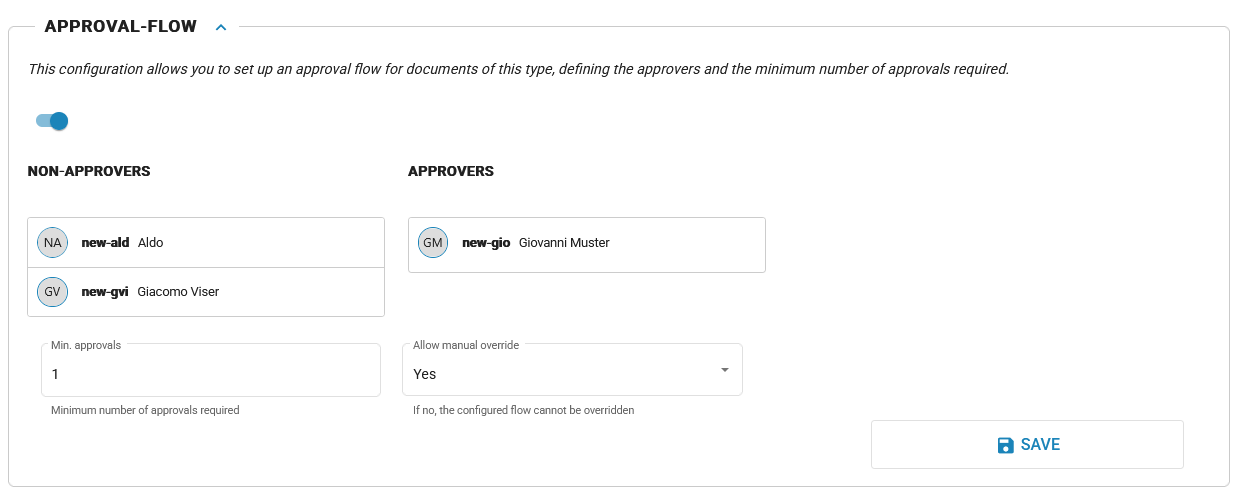
- Approvatori — aggiungi gli utenti autorizzati ad approvare i documenti di questo tipo. Nel selettore compaiono solo gli utenti con il ruolo Approvatore.
- Approvazioni min. — il numero minimo di approvazioni necessarie prima che il flusso sia considerato risolto. Non deve superare il numero di approvatori aggiunti.
- Consenti modifica manuale — quando attivo, gli utenti possono modificare gli approvatori e il minimo quando avviano il flusso su un documento specifico. Quando inattivo, il flusso è obbligatorio: ogni documento di questo tipo deve essere approvato dagli approvatori configurati e le impostazioni non possono essere modificate per singolo documento.
Per una descrizione completa del flusso di approvazione dal punto di vista dell'utente, consulta Approvazione documenti.
Configurazione autocompletamento contabile
Per i tipi di documento assegnati al modulo Counting & Vising, una sezione Configurazione autocompletamento contabile ti permette di suggerire automaticamente una descrizione di allocazione contabile durante la registrazione di un documento.
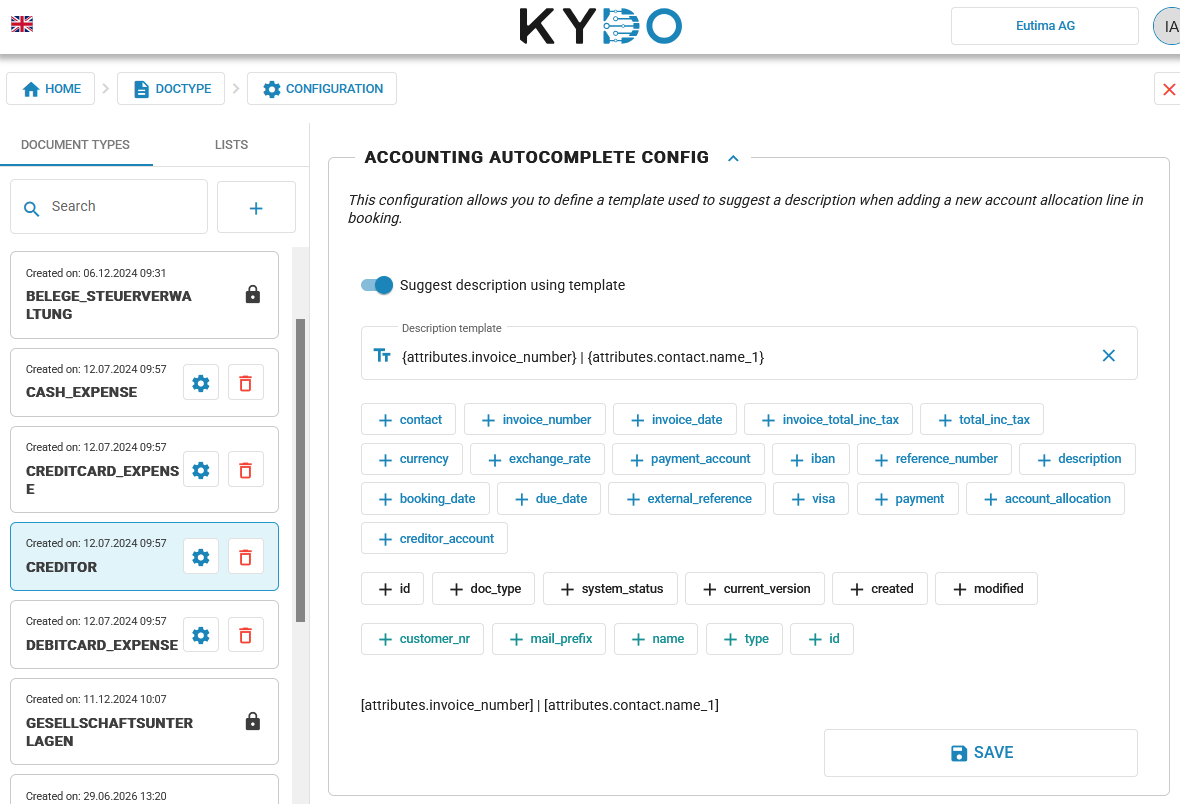
Attiva Suggerisci descrizione usando modello, poi costruisci il modello di descrizione facendo clic sui chip degli attributi — lo stesso approccio di templating dinamico usato per la denominazione dei documenti. Un'anteprima della descrizione risultante si aggiorna man mano che costruisci il modello.
Flusso di visto obbligatorio
Il flusso di visto obbligatorio garantisce che utenti specifici siano sempre inclusi nel processo di visto contabile per i documenti di questo tipo, indipendentemente da chi avvia il visto. Viene configurato tramite la proprietà personalizzata mandatory_visa_flow come elenco di nomi utente separati da virgola (es. john.doe, jane.smith). Aggiungila nella sezione Proprietà avanzate delle impostazioni del tipo di documento.
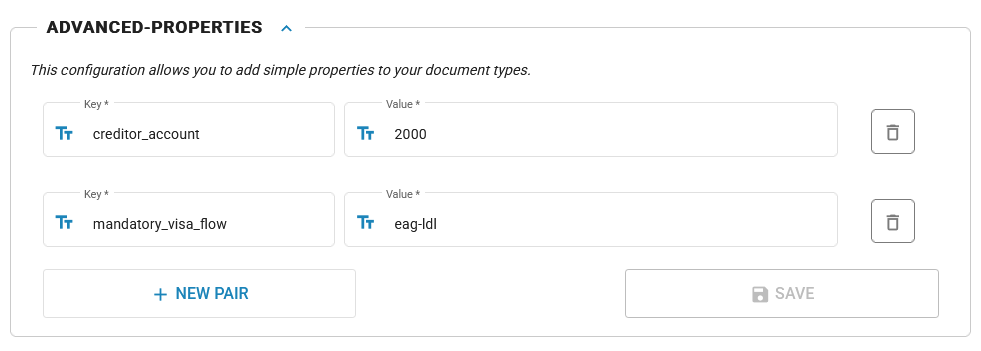
Quando un documento entra nel flusso di visto contabile, KYDO aggiunge automaticamente gli utenti elencati alla lista dei visori. Se un utente elencato non esiste, il flusso viene bloccato e viene restituito un errore.
Un'interfaccia di configurazione dedicata per questa funzione è pianificata per una versione futura. Per ora, contatta il tuo amministratore KYDO per impostare o aggiornare la proprietà personalizzata mandatory_visa_flow.
Domande frequenti
Posso limitare un tipo di documento a utenti specifici? Sì. Abilita la limitazione dell'accesso degli utenti sul tipo di documento e sposta gli utenti tra le colonne Utenti non autorizzati e Utenti autorizzati. Puoi concedere accesso in Lettura o Lettura e scrittura per utente.
Come rendo un tipo di documento disponibile su mobile? Nella sezione Interfaccia grafica, abilita l'interruttore App mobile sotto Visibilità.
Che cos'è il templating dinamico? Il templating dinamico consente di creare un pattern di denominazione per i documenti usando i valori degli attributi. Ad esempio, combinando un nome fornitore e una data fattura si crea un'etichetta unica e leggibile per ogni documento nell'archivio.
Posso impostare valori predefiniti per gli attributi del documento? Sì. Nella sezione Valori predefiniti, imposta un valore precompilato per qualsiasi attributo. Gli utenti possono comunque modificarlo quando aggiungono un documento.
Che cos'è l'indicizzazione full-text? L'indicizzazione full-text consente a KYDO di indicizzare il contenuto testuale dei documenti, in modo che gli utenti possano cercare qualsiasi parola all'interno del documento — non solo i valori degli attributi. È una funzione alpha e aumenta l'utilizzo dello spazio di archiviazione.
Come rendere obbligatorio un flusso di approvazione? Nella sezione Flusso di approvazione, aggiungi gli approvatori, imposta le approvazioni minime e disattiva Consenti modifica manuale. Con questa opzione disattivata, gli approvatori configurati e il minimo sono bloccati — gli utenti non possono saltare o modificare il flusso sui singoli documenti.