L'elenco dell'archivio
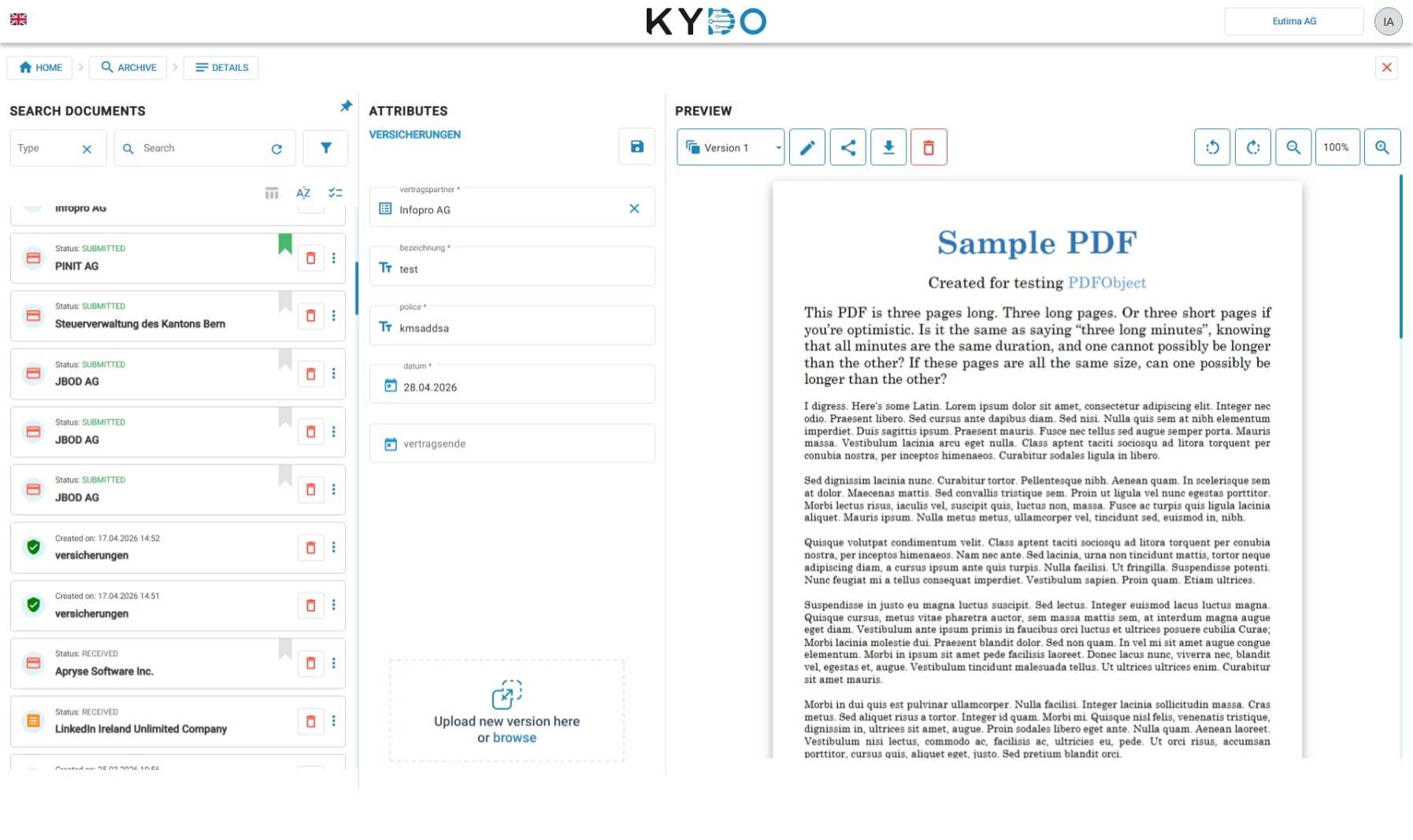
L'archivio mostra tutti i tuoi documenti in un elenco, ordinati per data di aggiunta con i più recenti in cima. Il nome visualizzato per ogni documento dipende dalla configurazione del tipo di documento: se è impostato il templating dinamico, il nome viene generato dagli attributi del documento; altrimenti viene mostrato il nome del file originale.
Se un documento è in fase di modifica da parte di un altro utente tramite l'integrazione desktop di KYDO, sulla scheda del documento viene mostrato un indicatore di blocco. Questa funzione è disponibile per gli utenti con il gestore del protocollo desktop installato.
Ricerca
La barra di ricerca è il modo più rapido per trovare un documento. Digita qualsiasi parola e KYDO cerca in tutti i valori degli attributi del tipo di documento selezionato — nomi di contatto, date, numeri di riferimento e qualsiasi altro campo compilato durante l'archiviazione del documento.
Se l'indicizzazione full-text è abilitata per un tipo di documento, la ricerca copre anche il contenuto dei documenti stessi — non solo gli attributi. Vedere Configurazione tipo di documento per i dettagli sull'abilitazione dell'indicizzazione full-text.
Filtri rapidi
La barra degli strumenti sopra l'elenco dei documenti può mostrare pulsanti di filtro rapido a seconda del tipo di documento. Per i tipi di documento con un flusso di approvazione attivo, un pulsante In attesa di approvazione (io) ti permette di filtrare istantaneamente i documenti che aspettano la tua approvazione. Per i dettagli, consulta Approvazione documenti.
Filtro avanzato
Il pulsante Filtro avanzato si trova a destra della barra di ricerca. Permette di costruire una query precisa selezionando un tipo di documento e inserendo valori specifici per ciascuno dei suoi attributi.
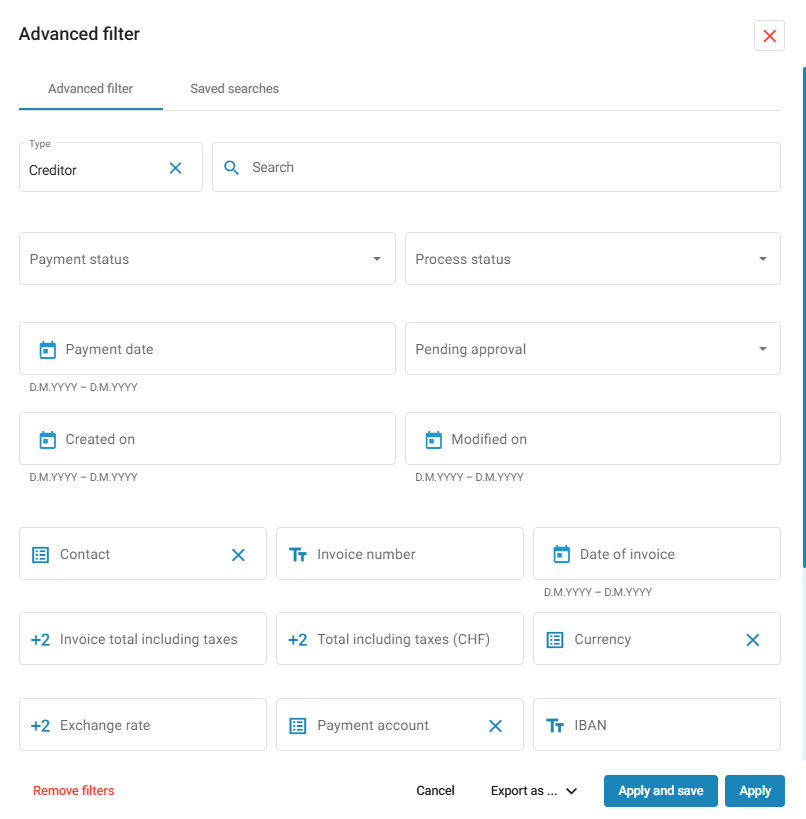
Quando apri il Filtro avanzato, seleziona un tipo di documento dall'elenco. KYDO mostrerà tutti gli attributi definiti per quel tipo di documento — puoi compilare qualsiasi combinazione di valori per restringere la ricerca. Puoi anche filtrare per:
- Creato il — la data in cui il documento è stato aggiunto all'archivio.
- Modificato il — la data dell'ultima modifica del documento.
Per i tenant con contabilità, sono disponibili filtri aggiuntivi:
- Data di pagamento
- In attesa di approvazione
- Stato del pagamento
- Stato del processo
Una volta compilati i filtri, fai clic su Applica nell'angolo in basso a destra. KYDO eseguirà la query e mostrerà solo i documenti che corrispondono a tutti i criteri specificati.
Esportazione
Con un filtro impostato, è possibile esportare i documenti corrispondenti direttamente dal pannello Filtro avanzato. Scegli il formato di esportazione:
- CSV — esporta solo i metadati del documento (i valori degli attributi).
- ZIP — esporta i metadati del documento e i file effettivi.
L'esportazione potrebbe richiedere alcuni minuti a seconda del numero di documenti. KYDO ti notificherà quando è pronta e ti inviterà a scaricare il file.
Ricerche salvate
Accanto al pulsante Applica in fondo al pannello, c'è un pulsante Salva. Usalo per salvare il filtro corrente per uso futuro. Le ricerche salvate possono essere rese disponibili a tutti gli utenti della tua organizzazione, così un filtro complesso deve essere configurato una sola volta.
Per utilizzare una ricerca salvata, apri il pannello Filtro avanzato e passa alla scheda Ricerca salvata. Seleziona una ricerca precedentemente salvata dall'elenco e applicala.
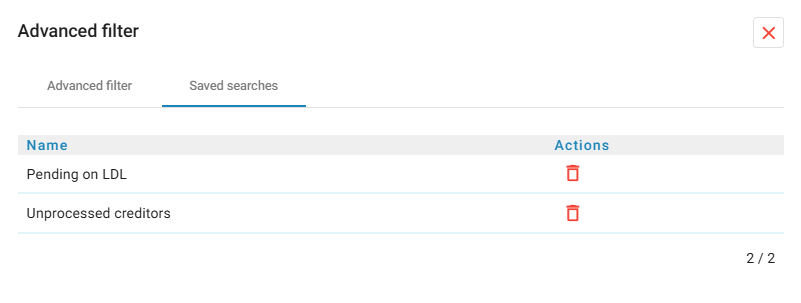
Gli admin e l'utente che ha creato la ricerca salvata possono eliminarla.
Funzionalità avanzate
Sotto la barra di ricerca, una barra degli strumenti dà accesso ad azioni aggiuntive.
Vista tabella
Seleziona un tipo di documento e fai clic sull'icona della tabella per passare alla vista tabella. Invece dell'elenco predefinito, i documenti vengono visualizzati in una tabella in cui ogni colonna corrisponde a un attributo — utile per esaminare e confrontare i metadati tra molti documenti.
Azioni multiple
È possibile selezionare più documenti e agire su di essi contemporaneamente:
- Elimina — rimuove definitivamente tutti i documenti selezionati.
- Anteprima — apre un'anteprima di tutti i documenti selezionati nel browser.
Ordinamento
Usa i controlli di ordinamento per cambiare l'ordine dell'elenco dei documenti. Puoi ordinare per data di creazione o data dell'ultima modifica, in ordine crescente o decrescente.
Bundle condivisi
Clicca sull'icona Condividi nella barra degli strumenti per aprire la finestra di dialogo Share bundle — con o senza documenti selezionati. Per creare un nuovo bundle, seleziona prima i documenti che vuoi condividere (la finestra mostra quanti sono selezionati), inserisci un nome opzionale, imposta il tempo di scadenza (giorni, ore, minuti — o Illimitato) e fai clic su Crea. Sotto il modulo di creazione, una tabella Shared Links elenca i tuoi bundle esistenti, con nome, data di scadenza e azioni per copiare il link ZIP o eliminare un bundle prima della scadenza.
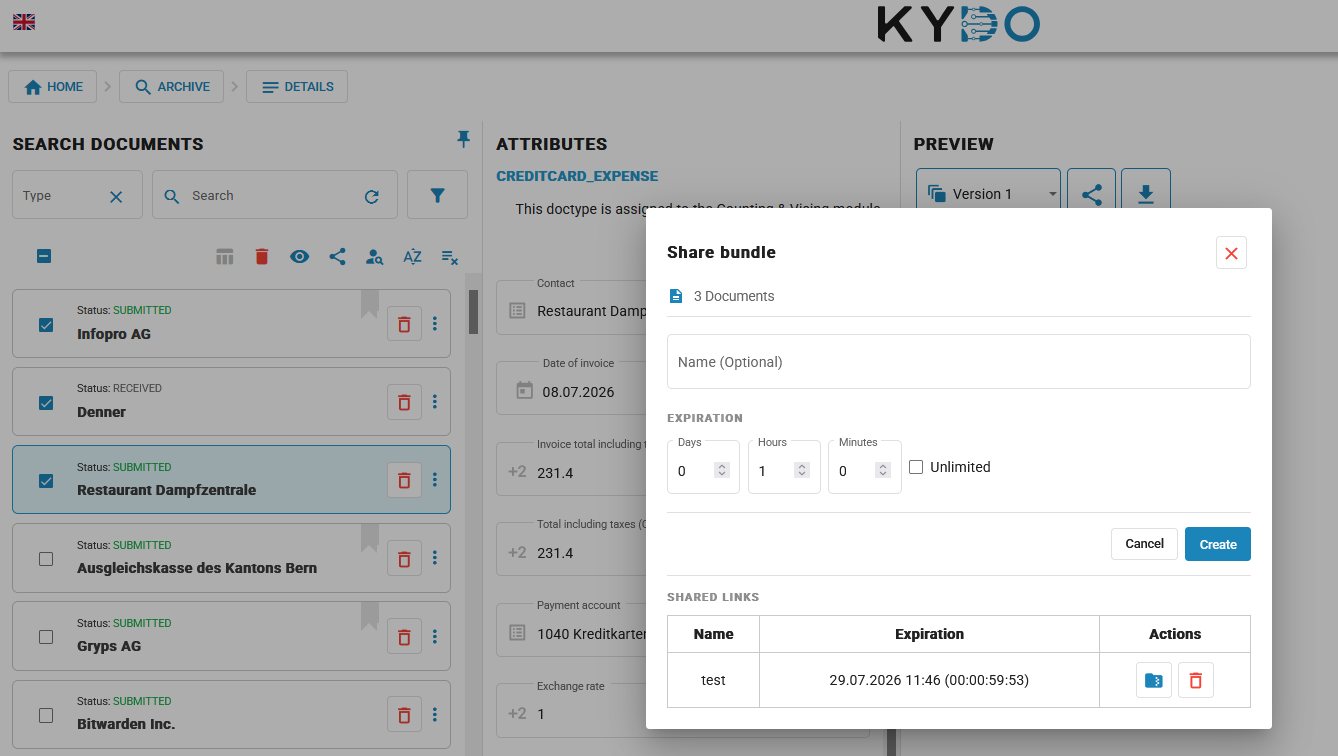
I bundle condivisi sono disponibili per gli utenti con ruolo Amministratore, Standard o CV.
Domande frequenti
Come cerco un documento in KYDO? Digita nella barra di ricerca in cima all'archivio. KYDO cerca in tutti i valori degli attributi del tipo di documento selezionato. Se l'indicizzazione full-text è abilitata, cerca anche nel contenuto del documento.
Posso cercare nel contenuto dei documenti, non solo negli attributi? Sì, se l'Indicizzazione full-text è abilitata per il tipo di documento. → Vedere Configurazione tipo di documento
Posso esportare documenti dall'archivio? Sì. Usa il Filtro avanzato per definire la selezione, poi esporta come CSV (solo metadati) o ZIP (metadati e file).
Che cos'è una ricerca salvata? Una ricerca salvata memorizza una configurazione di filtro in modo che tu o il tuo team possiate riutilizzarla senza doverla ricostruire ogni volta. Le ricerche salvate possono essere condivise con tutti gli utenti della tua organizzazione.
Che cos'è la vista tabella? La vista tabella mostra i documenti in un layout simile a un foglio di calcolo in cui ogni colonna è un attributo del documento. Utile per esaminare e confrontare i metadati tra molti documenti contemporaneamente.
Che cos'è un bundle condiviso? Un bundle condiviso è un link ZIP a tempo limitato contenente più documenti. Chiunque abbia il link può scaricare i file — non è necessario un account KYDO. Imposti la scadenza durante la creazione o scegli Illimitato per un link permanente.
Chi può creare bundle condivisi? Gli utenti con ruolo Amministratore, Standard o CV. I ruoli con accesso solo in lettura o solo in caricamento non hanno accesso a questa funzione.