La liste des archives
Les archives affichent tous vos documents dans une liste, triés par date d'ajout avec les plus récents en haut. Le nom affiché pour chaque document dépend de la configuration du type de document : si le template dynamique est configuré, le nom est généré à partir des attributs du document ; sinon, le nom de fichier d'origine est affiché.
Si un document est en cours de modification par un autre utilisateur via l'intégration bureau de KYDO, un indicateur de verrouillage s'affiche sur la carte du document. Cette fonctionnalité est disponible pour les utilisateurs ayant installé le gestionnaire de protocole bureau.
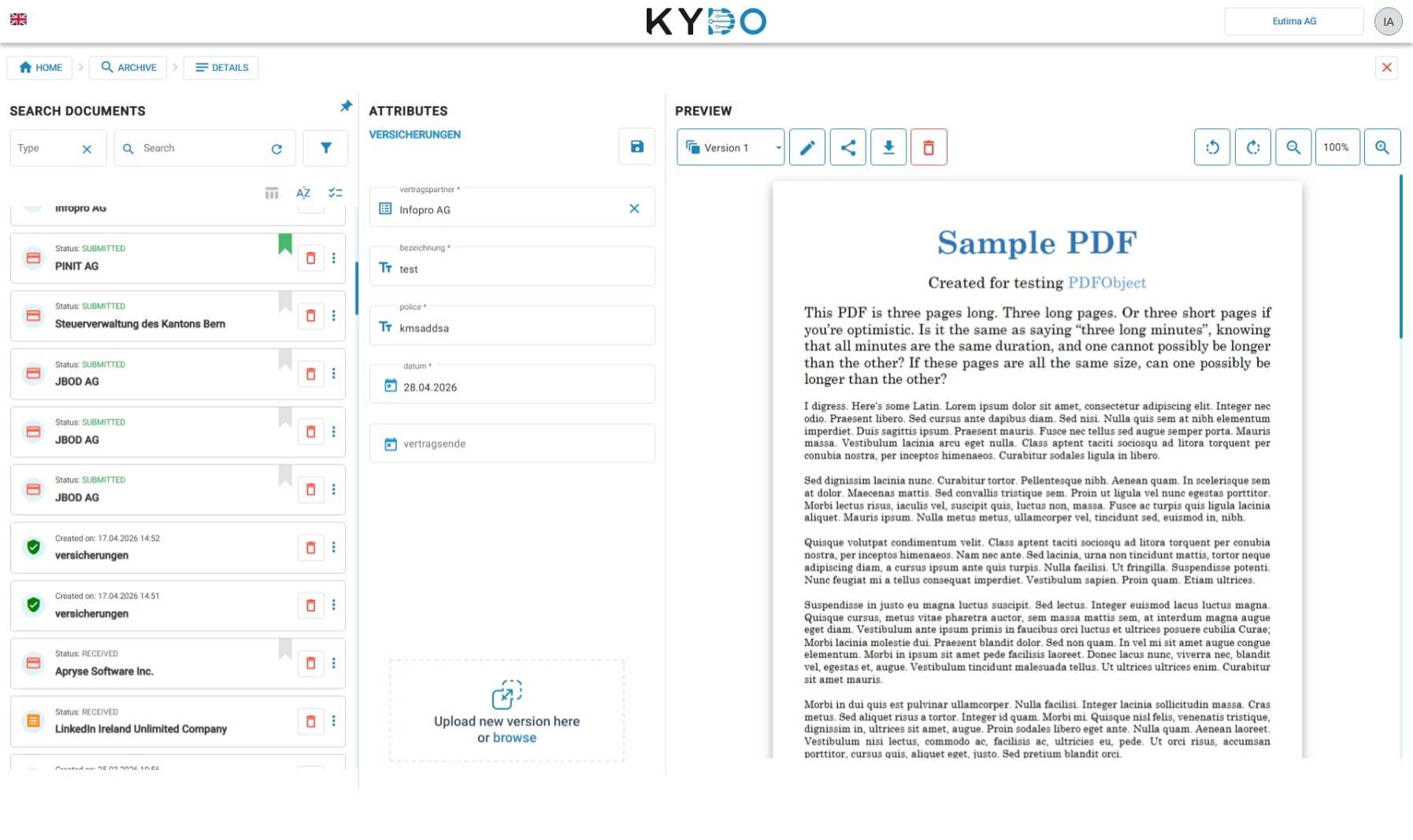
Recherche
La barre de recherche est le moyen le plus rapide de trouver un document. Tapez n'importe quel mot et KYDO recherche dans toutes les valeurs d'attributs du type de document sélectionné — noms de contacts, dates, numéros de référence, et tout autre champ que vous avez renseigné lors de l'archivage du document.
Si l'indexation plein texte est activée pour un type de document, la recherche couvre également le contenu des documents eux-mêmes — pas seulement les attributs. Voir Configuration des types de documents pour plus de détails sur l'activation de l'indexation plein texte.
Filtres rapides
La barre d'outils au-dessus de la liste de documents peut afficher des boutons de filtre rapide selon le type de document. Pour les types de documents avec un flux de validation activé, un bouton En attente de validation (moi) vous permet de filtrer instantanément les documents qui attendent votre approbation. Consultez Validation de documents pour plus de détails.
Filtre avancé
Le bouton Filtre avancé est situé à droite de la barre de recherche. Il vous permet de créer une requête précise en sélectionnant un type de document et en renseignant des valeurs spécifiques pour chacun de ses attributs.
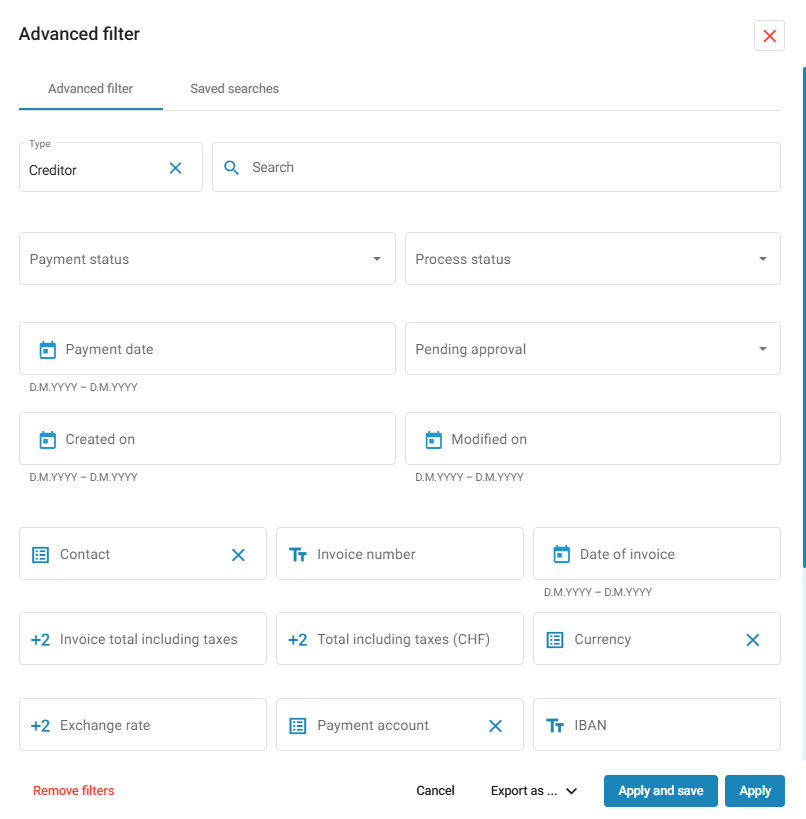
Lorsque vous ouvrez le Filtre avancé, sélectionnez un type de document dans la liste. KYDO affichera tous les attributs définis pour ce type de document — vous pouvez renseigner n'importe quelle combinaison de valeurs pour affiner votre recherche. Vous pouvez également filtrer par :
- Créé le — la date à laquelle le document a été ajouté aux archives.
- Modifié le — la date à laquelle le document a été modifié pour la dernière fois.
Pour les organisations avec comptabilité, des filtres supplémentaires sont disponibles :
- Date de paiement
- En attente d'approbation
- Statut de paiement
- Statut de traitement
Une fois les filtres renseignés, cliquez sur Appliquer dans le coin inférieur droit. KYDO exécutera la requête et n'affichera que les documents correspondant à tous les critères spécifiés.
Export
Avec un ensemble de filtres défini, vous pouvez exporter directement les documents correspondants depuis le panneau du Filtre avancé. Choisissez le format d'export :
- CSV — exporte uniquement les métadonnées des documents (les valeurs d'attributs).
- ZIP — exporte les métadonnées des documents et les fichiers réels.
L'export peut prendre quelques minutes selon le nombre de documents. KYDO vous notifiera lorsqu'il sera prêt et vous invitera à télécharger le fichier.
Recherches enregistrées
À côté du bouton Appliquer en bas du panneau, il y a un bouton Enregistrer. Utilisez-le pour sauvegarder l'ensemble de filtres actuel pour une utilisation ultérieure. Les recherches enregistrées peuvent être mises à disposition de tous les utilisateurs de votre organisation, de sorte qu'un filtre complexe n'a besoin d'être configuré qu'une seule fois.
Pour utiliser une recherche enregistrée, ouvrez le panneau du Filtre avancé et passez à l'onglet Recherches enregistrées. Sélectionnez une recherche précédemment enregistrée dans la liste et appliquez-la.
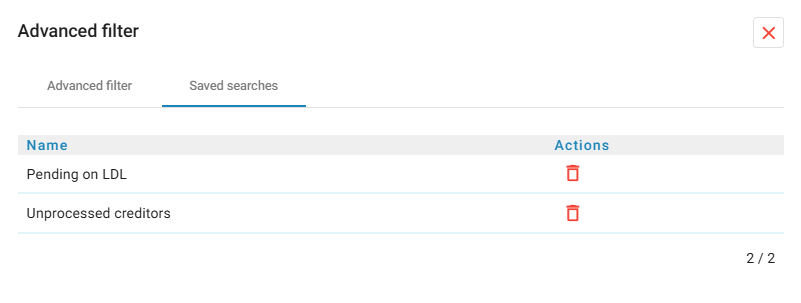
Les administrateurs et l'utilisateur qui a créé la recherche enregistrée peuvent la supprimer.
Fonctionnalités avancées
Sous la barre de recherche, une barre d'outils donne accès à des actions supplémentaires.
Vue tableau
Sélectionnez un type de document et cliquez sur l'icône tableau pour passer en vue tableau. Au lieu de la liste par défaut, les documents sont affichés dans un tableau où chaque colonne correspond à un attribut — utile pour parcourir et comparer les métadonnées de nombreux documents.
Actions groupées
Vous pouvez sélectionner plusieurs documents et agir sur eux simultanément :
- Supprimer — supprimer définitivement tous les documents sélectionnés.
- Aperçu — ouvrir un aperçu de tous les documents sélectionnés dans le navigateur.
Tri
Utilisez les contrôles de tri pour changer l'ordre de la liste des documents. Vous pouvez trier par date de création ou date de dernière modification, en ordre croissant ou décroissant.
Bundles partagés
Cliquez sur l'icône Partager dans la barre d'outils pour ouvrir la boîte de dialogue Share bundle — avec ou sans documents sélectionnés. Pour créer un nouveau bundle, sélectionnez d'abord les documents que vous souhaitez partager (la boîte de dialogue indique combien sont sélectionnés), saisissez un nom facultatif, définissez le délai d'expiration (jours, heures, minutes — ou Illimité) et cliquez sur Créer. Sous le formulaire de création, un tableau Shared Links répertorie vos bundles existants, avec leur nom, leur date d'expiration et des actions pour copier le lien de téléchargement ZIP ou supprimer un bundle avant son expiration.
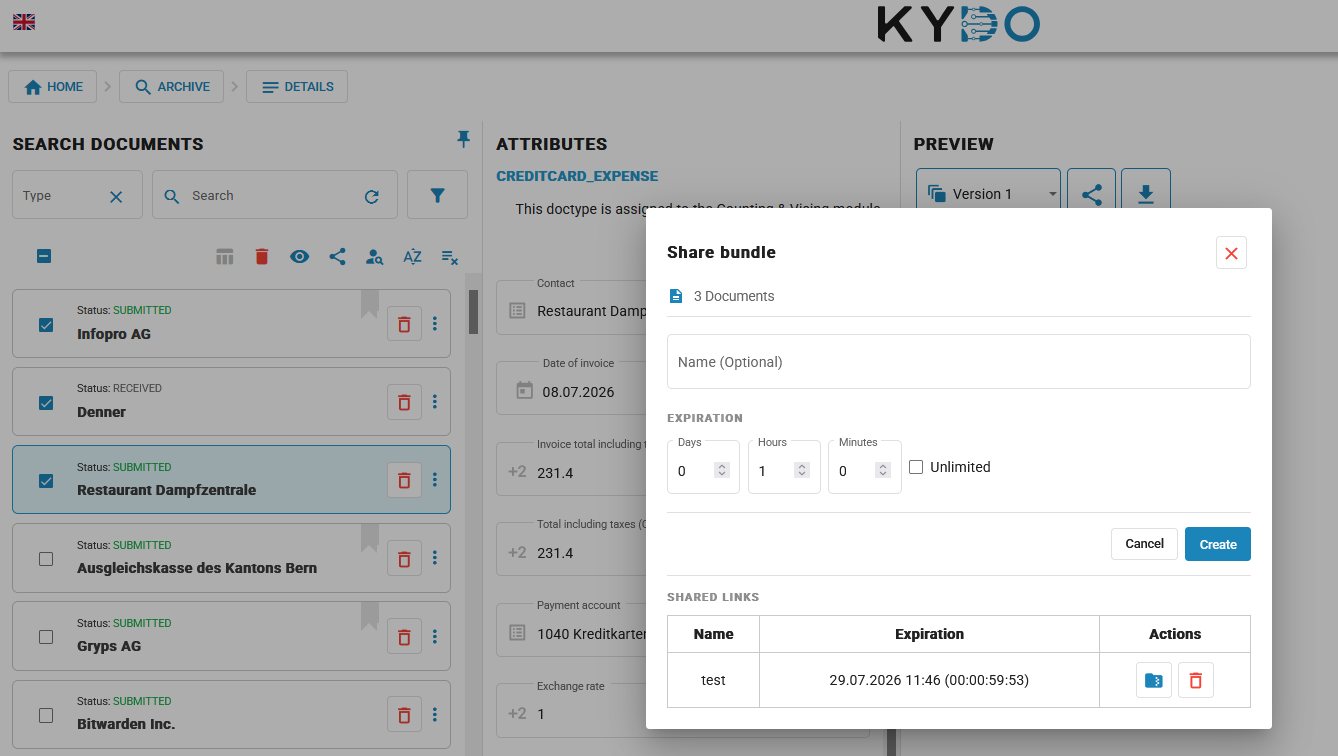
Les bundles partagés sont disponibles pour les utilisateurs ayant le rôle Administrateur, Standard ou CV.
Questions fréquentes
Comment rechercher un document dans KYDO ? Tapez dans la barre de recherche en haut des archives. KYDO recherche dans toutes les valeurs d'attributs du type de document sélectionné. Si l'indexation plein texte est activée, elle recherche également dans le contenu des documents.
Puis-je rechercher dans le contenu des documents, pas seulement dans les attributs ? Oui, si l'indexation plein texte est activée pour le type de document. → Voir Configuration des types de documents
Puis-je exporter des documents depuis les archives ? Oui. Utilisez le Filtre avancé pour définir votre sélection, puis exportez en CSV (métadonnées uniquement) ou en ZIP (métadonnées et fichiers).
Qu'est-ce qu'une recherche enregistrée ? Une recherche enregistrée stocke une configuration de filtres afin que vous ou votre équipe puissiez la réutiliser sans avoir à la reconstruire à chaque fois. Les recherches enregistrées peuvent être partagées avec tous les utilisateurs de votre organisation.
Qu'est-ce que la vue tableau ? La vue tableau affiche les documents dans une disposition semblable à un tableur où chaque colonne est un attribut du document. Utile pour parcourir et comparer les métadonnées de nombreux documents à la fois.
Qu'est-ce qu'un bundle partagé ? Un bundle partagé est un lien de téléchargement ZIP à durée limitée contenant plusieurs documents. Toute personne disposant du lien peut télécharger les fichiers — aucun compte KYDO n'est requis. Vous définissez l'expiration lors de la création du bundle, ou choisissez Illimité pour un lien permanent.
Qui peut créer des bundles partagés ? Les utilisateurs ayant le rôle Administrateur, Standard ou CV. Les rôles en lecture seule ou en téléchargement uniquement n'ont pas accès à cette fonctionnalité.