Die Archivliste
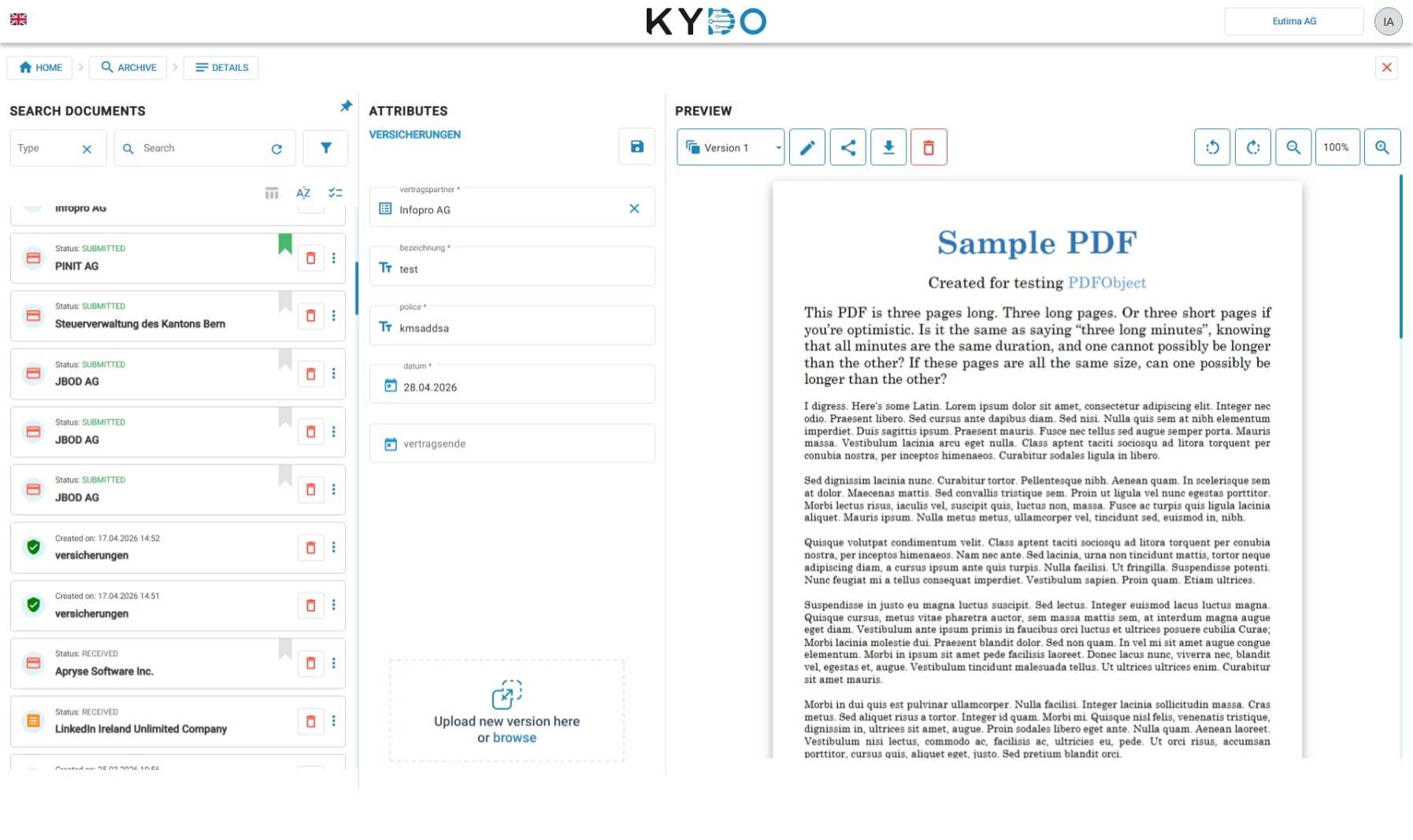
Das Archiv zeigt alle deine Dokumente in einer Liste, sortiert nach Eingangsdatum mit dem neuesten Eintrag oben. Der angezeigte Name für jedes Dokument hängt davon ab, wie der Dokument-Typ konfiguriert ist: Wenn eine dynamische Vorlage eingerichtet ist, wird der Name aus den Attributen des Dokuments generiert; andernfalls wird der ursprüngliche Dateiname angezeigt.
Wenn ein Dokument gerade von einem anderen Benutzer über die KYDO-Desktop-Integration bearbeitet wird, erscheint auf der Dokumentkarte ein Sperrsymbol. Diese Funktion steht Benutzern mit installiertem Desktop-Protokollhandler zur Verfügung.
Suchen
Die Suchleiste ist die schnellste Möglichkeit, ein Dokument zu finden. Gib einen beliebigen Begriff ein — KYDO durchsucht alle Attributwerte des ausgewählten Dokument-Typs: Kontaktnamen, Datum, Referenznummern und alle anderen Felder, die beim Ablegen des Dokuments ausgefüllt wurden.
Wenn die Volltextindexierung für einen Dokument-Typ aktiviert ist, umfasst die Suche auch den Inhalt der Dokumente selbst — nicht nur die Attribute. Weitere Informationen zur Aktivierung der Volltextindexierung findest du unter Dokument-Typ-Konfiguration.
Schnellfilter
Die Symbolleiste über der Dokumentliste kann je nach Dokument-Typ Schnellfilter-Schaltflächen anzeigen. Für Dokument-Typen mit aktiviertem Freigabeflow ermöglicht eine Schaltfläche Freigabe ausstehend (ich) das sofortige Filtern auf Dokumente, die auf deine Genehmigung warten. Weitere Informationen findest du unter Dokumentfreigabe.
Erweiterter Filter
Die Schaltfläche für den erweiterten Filter befindet sich rechts neben der Suchleiste. Damit kannst du eine präzise Abfrage erstellen, indem du einen Dokument-Typ auswählst und bestimmte Werte für dessen Attribute eingibst.
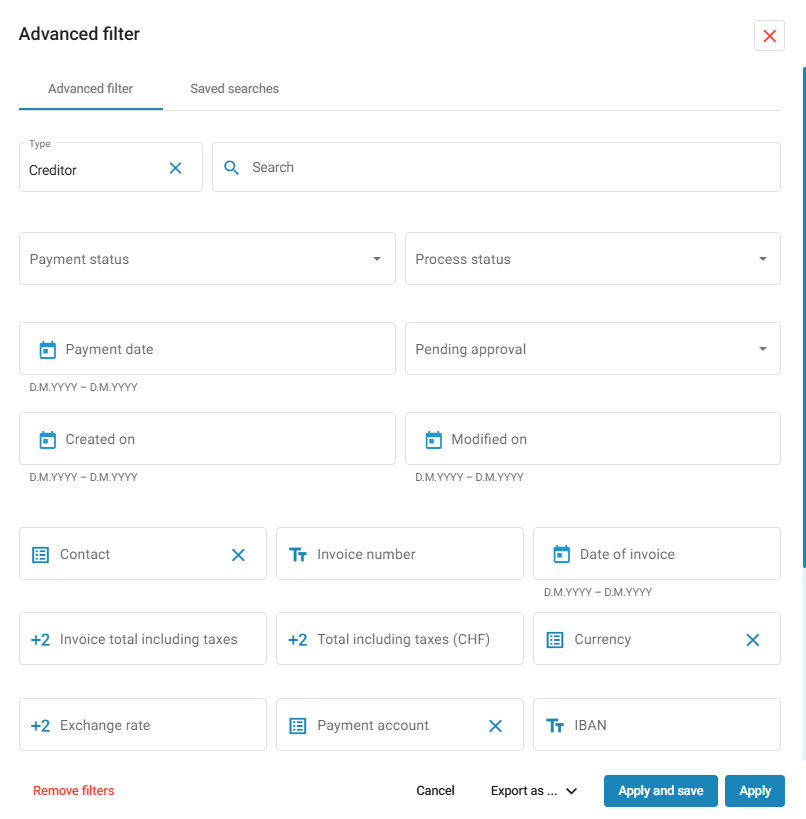
Wenn du den erweiterten Filter öffnest, wähle einen Dokument-Typ aus der Liste. KYDO zeigt alle für diesen Dokument-Typ definierten Attribute an — du kannst eine beliebige Kombination von Werten eingeben, um deine Suche einzugrenzen. Du kannst auch nach folgenden Kriterien filtern:
- Erstellt am — das Datum, an dem das Dokument dem Archiv hinzugefügt wurde.
- Geändert am — das Datum, an dem das Dokument zuletzt bearbeitet wurde.
Für Buchhaltungs-Tenants sind zusätzliche Filter verfügbar:
- Zahlungsdatum
- Ausstehende Genehmigung
- Zahlungsstatus
- Verarbeitungsstatus
Klicke nach dem Ausfüllen der Filter auf Anwenden unten rechts. KYDO führt die Abfrage durch und zeigt nur die Dokumente an, die allen angegebenen Kriterien entsprechen.
Export
Mit einem definierten Filterset kannst du die übereinstimmenden Dokumente direkt aus dem erweiterten Filterbereich exportieren. Wähle das Exportformat:
- CSV — exportiert nur die Dokumentmetadaten (die Attributwerte).
- ZIP — exportiert die Dokumentmetadaten und die eigentlichen Dateien.
Der Export kann je nach Anzahl der Dokumente einige Minuten dauern. KYDO benachrichtigt dich, wenn er fertig ist, und fordert dich auf, die Datei herunterzuladen.
Gespeicherte Suchen
Neben der Schaltfläche Anwenden unten im Bereich befindet sich eine Schaltfläche Speichern. Damit kannst du das aktuelle Filterset für die spätere Verwendung speichern. Gespeicherte Suchen können allen Benutzern in deiner Organisation zur Verfügung gestellt werden, sodass ein komplexer Filter nur einmal konfiguriert werden muss.
Um eine gespeicherte Suche zu verwenden, öffne den erweiterten Filterbereich und wechsle zur Registerkarte Gespeicherte Suche. Wähle eine zuvor gespeicherte Suche aus der Liste aus und wende sie an.
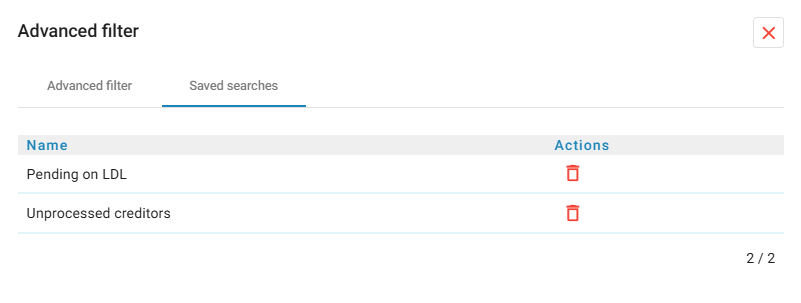
Administratoren und der Benutzer, der die gespeicherte Suche erstellt hat, können sie löschen.
Erweiterte Funktionen
Unterhalb der Suchleiste bietet eine Symbolleiste Zugang zu weiteren Aktionen.
Tabellenansicht
Wähle einen Dokument-Typ aus und klicke auf das Tabellensymbol, um zur Tabellenansicht zu wechseln. Anstatt der Standard-Liste werden Dokumente in einer Tabelle angezeigt, in der jede Spalte einem Attribut entspricht — nützlich zum Scannen und Vergleichen von Metadaten über viele Dokumente hinweg.
Massenaktionen
Du kannst mehrere Dokumente auswählen und gleichzeitig bearbeiten:
- Löschen — alle ausgewählten Dokumente dauerhaft entfernen.
- Vorschau — eine Vorschau aller ausgewählten Dokumente im Browser öffnen.
Sortieren
Verwende die Sortiersteuerung, um die Reihenfolge der Dokumentliste zu ändern. Du kannst nach Erstellungsdatum oder letztem Änderungsdatum sortieren, in aufsteigender oder absteigender Reihenfolge.
Share-Bundle
Klicke in der Symbolleiste auf das Symbol Teilen, um den Dialog Share bundle zu öffnen — mit oder ohne ausgewählte Dokumente. Um ein neues Bundle zu erstellen, wähle zuerst die Dokumente aus, die du teilen möchtest (der Dialog zeigt, wie viele ausgewählt sind), gib optional einen Namen ein, lege die Ablaufzeit fest (Tage, Stunden, Minuten — oder Unbegrenzt) und klicke auf Erstellen. Unterhalb des Erstellungsformulars listet eine Tabelle Shared Links deine bestehenden Bundles auf, mit Name, Ablaufdatum und Aktionen zum Kopieren des ZIP-Downloadlinks oder Löschen eines Bundles vor Ablauf.
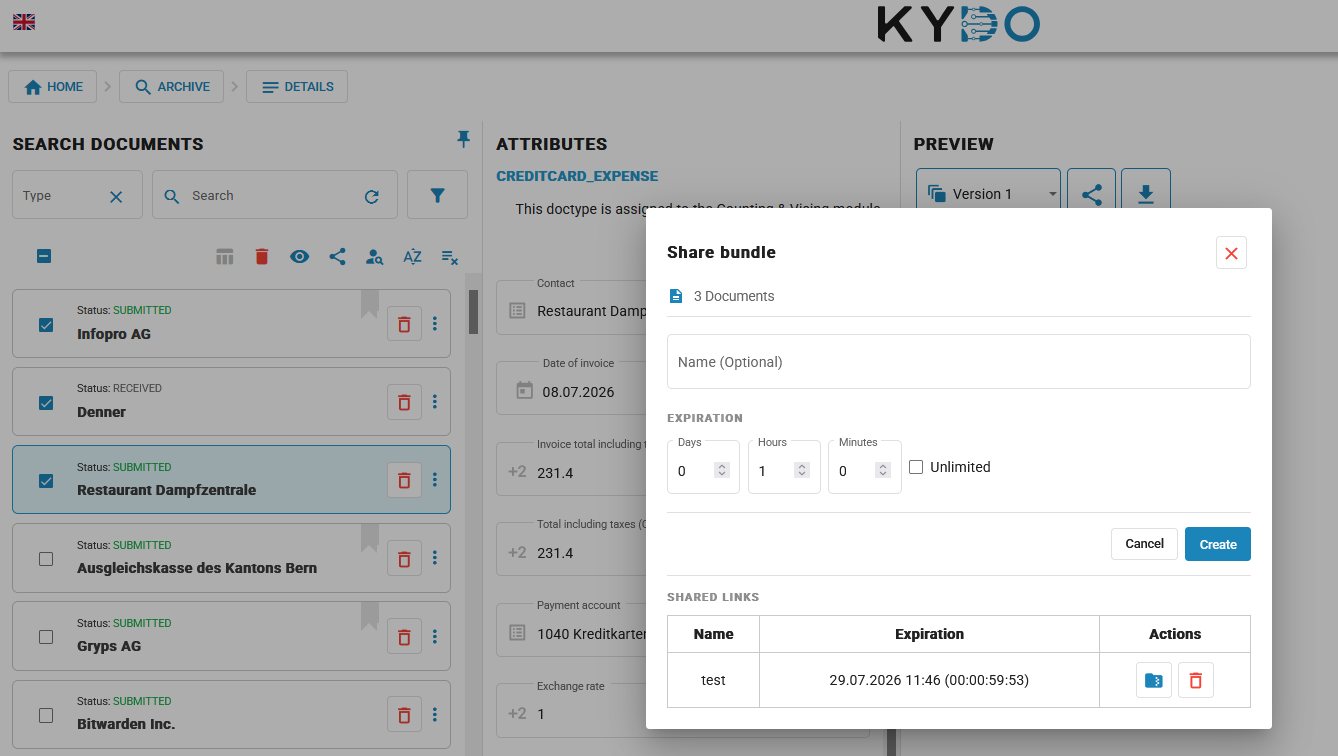
Share-Bundles stehen Benutzern mit der Rolle Administrator, Standard oder CV zur Verfügung.
Häufig gestellte Fragen
Wie suche ich nach einem Dokument in KYDO? Gib einen Begriff in die Suchleiste oben im Archiv ein. KYDO durchsucht alle Attributwerte des ausgewählten Dokument-Typs. Wenn die Volltextindexierung aktiviert ist, wird auch der Dokumentinhalt durchsucht.
Kann ich auch innerhalb von Dokumentinhalten suchen, nicht nur in Attributen? Ja, wenn die Volltextindexierung für den Dokument-Typ aktiviert ist. → Siehe Dokument-Typ-Konfiguration
Kann ich Dokumente aus dem Archiv exportieren? Ja. Verwende den erweiterten Filter, um deine Auswahl zu definieren, und exportiere dann als CSV (nur Metadaten) oder ZIP (Metadaten und Dateien).
Was ist eine gespeicherte Suche? Eine gespeicherte Suche speichert eine Filterkonfiguration, damit du oder dein Team sie ohne erneute Konfiguration wiederverwenden können. Gespeicherte Suchen können mit allen Benutzern in deiner Organisation geteilt werden.
Was ist die Tabellenansicht? Die Tabellenansicht zeigt Dokumente in einem tabellenähnlichen Layout an, bei dem jede Spalte ein Dokumentattribut ist. Nützlich zum Scannen und Vergleichen von Metadaten über viele Dokumente auf einmal.
Was ist ein Share-Bundle? Ein Share-Bundle ist ein zeitlich begrenzter ZIP-Downloadlink mit mehreren Dokumenten. Jede Person mit dem Link kann die Dateien herunterladen — kein KYDO-Konto erforderlich. Du legst die Ablaufzeit beim Erstellen fest oder wählst Unbegrenzt für einen dauerhaften Link.
Wer kann Share-Bundles erstellen? Benutzer mit der Rolle Administrator, Standard oder CV. Rollen mit nur-Lese- oder nur-Upload-Zugriff haben keinen Zugang zu dieser Funktion.