Interface graphique
La section Interface graphique contrôle la présentation visuelle et la disponibilité du type de document dans KYDO.
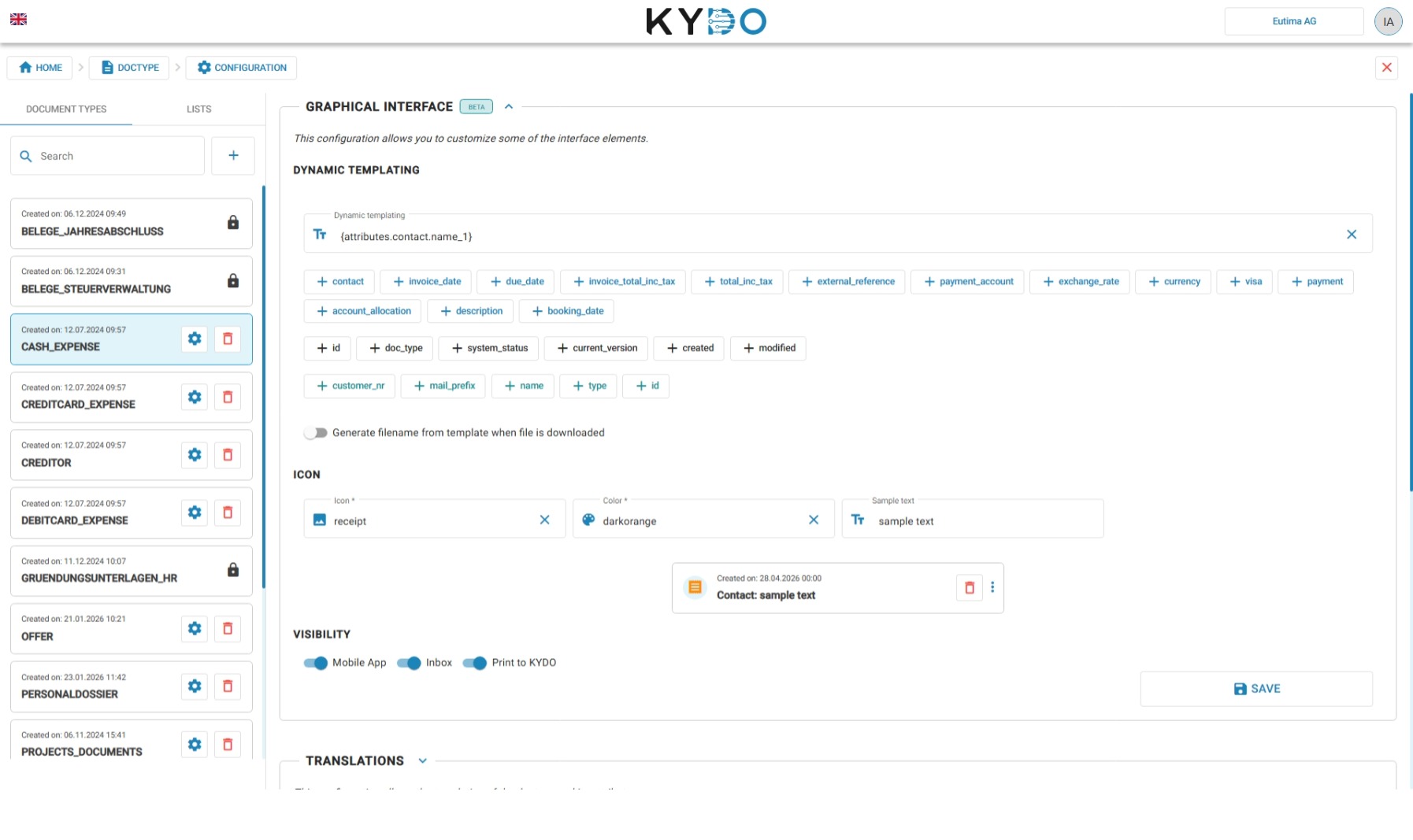
Template dynamique
Le template dynamique vous permet de définir comment le nom d'un document est affiché dans les archives. Construisez le modèle en cliquant sur les puces d'attributs — chacune insère la valeur de ce champ dans le nom. Par exemple, combiner un nom de contact et une date de facture produit un libellé unique et lisible pour chaque document dans la liste des archives.
Générer le nom de fichier à partir du modèle
Lorsque cette option est activée, KYDO remplace le nom de fichier d'origine par le nom de modèle généré chaque fois qu'un document de ce type est téléchargé.
Icône et couleur
Choisissez une icône et une couleur pour le type de document. L'icône apparaît sur chaque document de ce type dans les archives, facilitant son identification en un coup d'œil.
Visibilité
Contrôlez sur quels canaux ce type de document est disponible :
- Application mobile — visible et utilisable dans l'application mobile KYDO.
- Boîte de réception — disponible lors de l'archivage de documents via la boîte de réception web.
- Print to KYDO — disponible lors de l'impression via l'imprimante virtuelle Print to KYDO.
Traductions
La section Traductions vous permet de fournir un nom lisible pour le type de document et chacun de ses attributs dans l'une des langues prises en charge. Sélectionnez une langue à l'aide des onglets de drapeaux, puis renseignez les noms traduits.
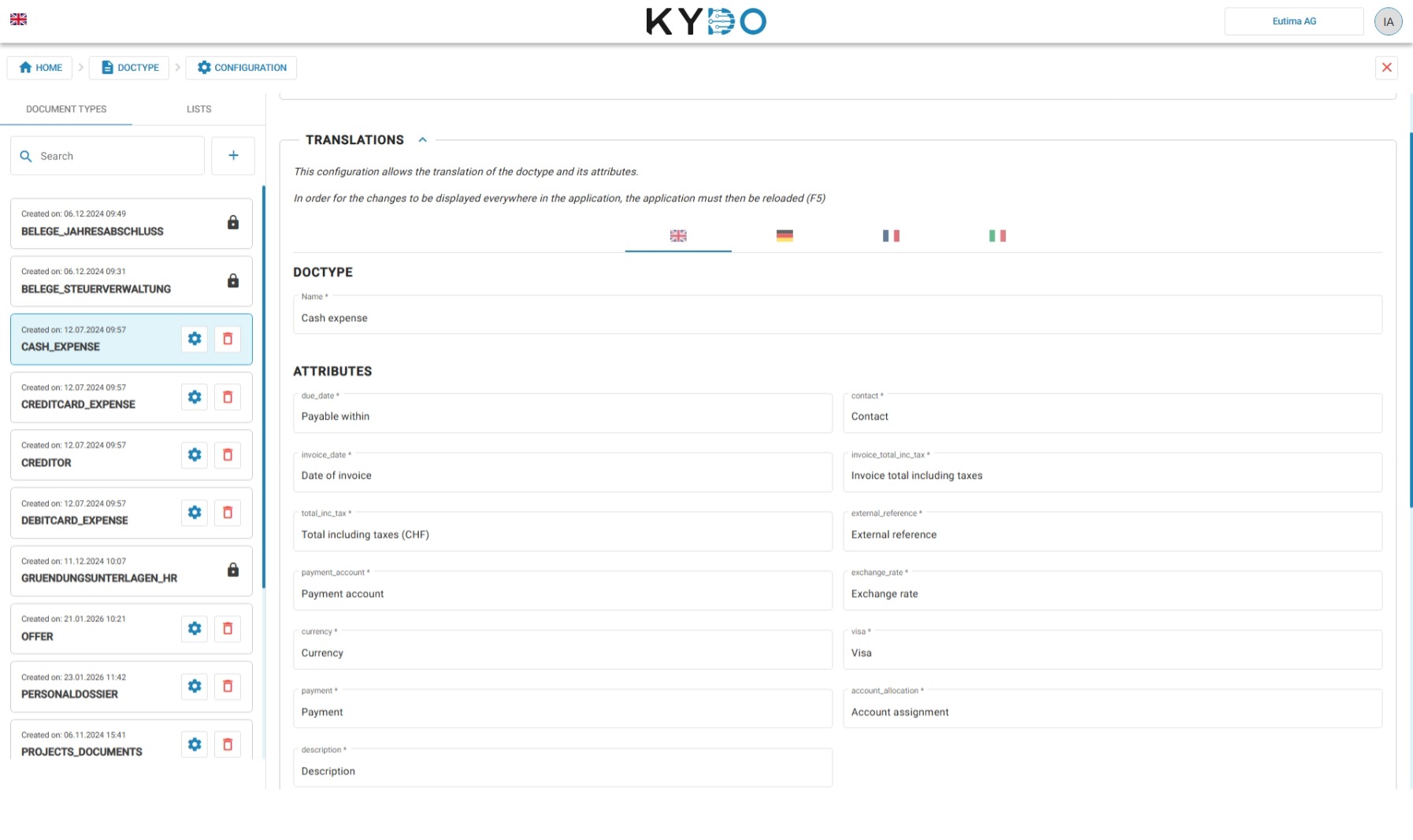
Les noms traduits sont affichés aux utilisateurs dans toute l'application — dans la liste des archives, la boîte de réception, et partout où le type de document ou ses attributs apparaissent. Après avoir enregistré vos modifications, rechargez l'application (F5) pour que les traductions prennent effet partout.
Remarque : les traductions n'affectent que la façon dont les noms sont affichés dans l'interface utilisateur. Les noms d'attributs d'origine définis dans le type de document sont toujours utilisés par l'API.
Valeurs par défaut
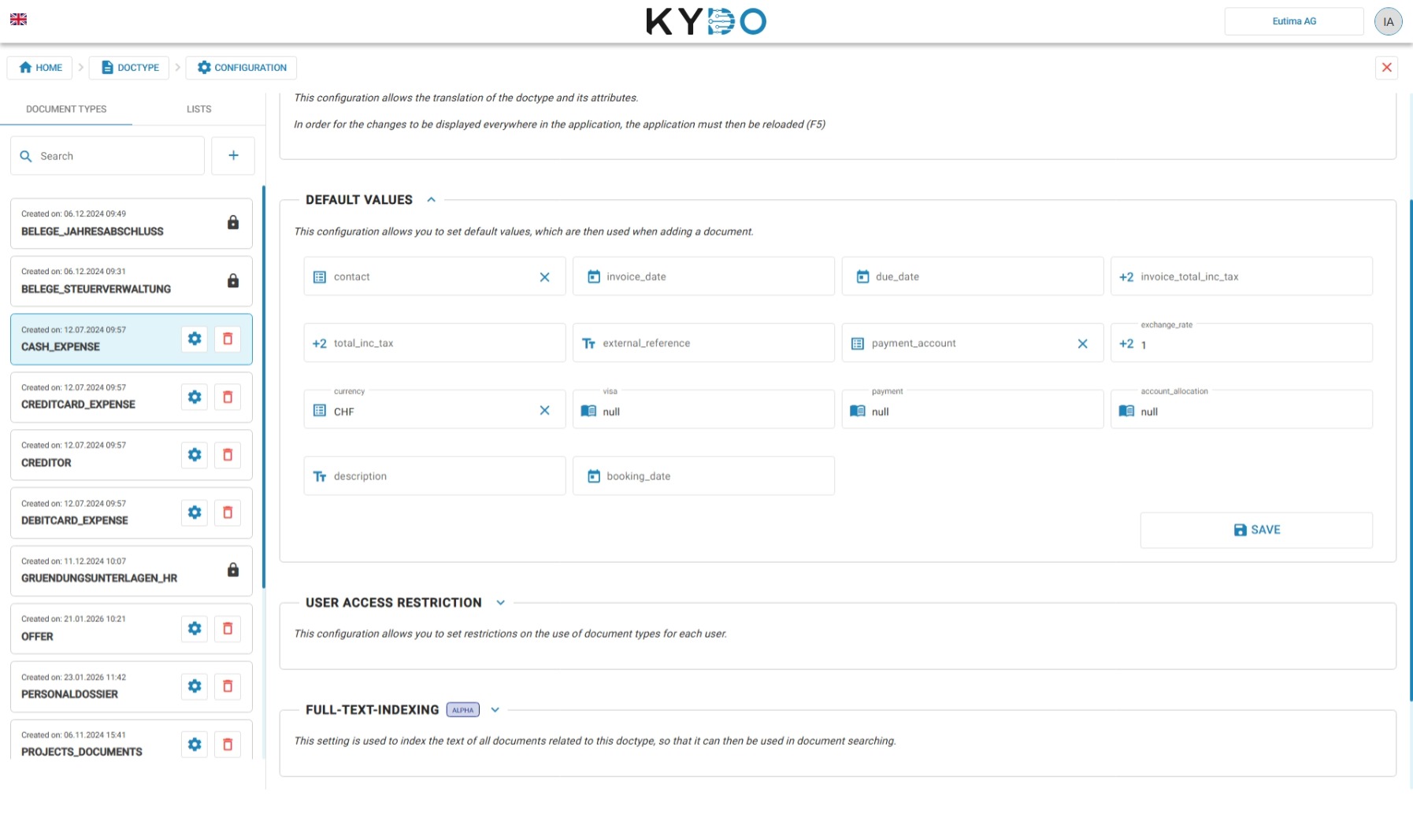
La section Valeurs par défaut liste tous les attributs définis dans le type de document. Pour chaque attribut, vous pouvez définir une valeur par défaut — lorsqu'un utilisateur ajoute un nouveau document de ce type, KYDO pré-remplira automatiquement cette valeur. L'utilisateur peut toujours la modifier avant d'enregistrer.
Limitation de l'accès des utilisateurs
La limitation de l'accès des utilisateurs vous permet de contrôler quels utilisateurs peuvent accéder à un type de document. La fonctionnalité est désactivée par défaut — activez-la avec le bouton bascule pour activer les restrictions.

Une fois activée, vous voyez deux colonnes : Utilisateurs non autorisés et Utilisateurs autorisés. Déplacez les utilisateurs entre les colonnes pour accorder ou bloquer l'accès. Pour chaque utilisateur autorisé, vous pouvez choisir le niveau d'accès :
- Lecture — l'utilisateur peut consulter les documents de ce type mais ne peut pas les modifier.
- Lecture et écriture — l'utilisateur peut consulter et modifier les documents de ce type.
Indexation plein texte
L'indexation plein texte est une fonctionnalité en version alpha qui permet à KYDO d'analyser et d'indexer le contenu textuel de tous les documents appartenant à un type de document. Une fois indexés, les utilisateurs peuvent rechercher n'importe quel mot contenu dans le document — pas seulement les valeurs d'attributs.
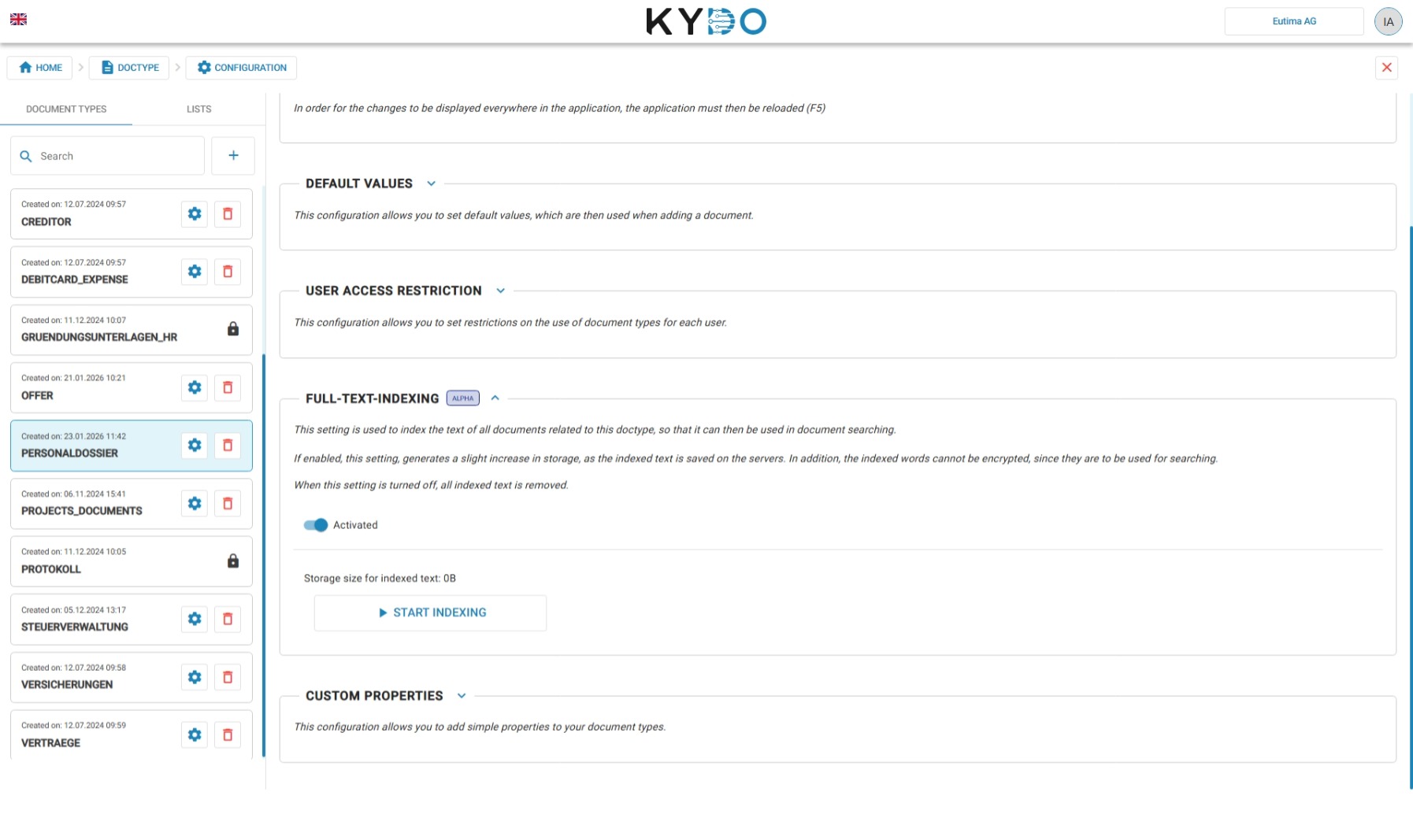
Activez la fonctionnalité avec le bouton bascule, puis cliquez sur Démarrer l'indexation pour indexer les documents existants. La taille de stockage du texte indexé est affichée afin que vous puissiez surveiller l'utilisation.
Quelques points à garder à l'esprit :
- L'activation de cette fonctionnalité augmente le stockage, car le texte indexé est enregistré sur le serveur.
- Les mots indexés ne peuvent pas être chiffrés, car ils doivent être lisibles pour la recherche.
- Si vous désactivez la fonctionnalité, tout le texte indexé est définitivement supprimé.
- La prise en charge de l'OCR (pour les documents numérisés et les images) n'est pas encore disponible mais est prévue pour une prochaine version.
Flux de validation
La section Flux de validation vous permet de configurer une étape de révision et de validation pour ce type de document. Lorsqu'elle est activée, les documents peuvent être soumis à l'approbation par des utilisateurs désignés avant d'être traités.
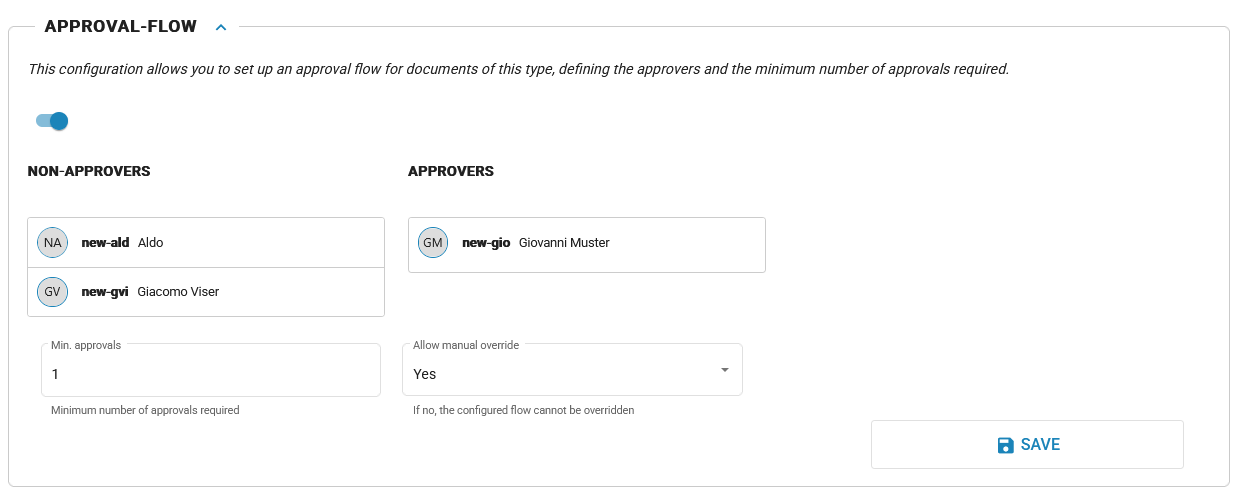
- Approbateurs — ajoutez les utilisateurs autorisés à approuver les documents de ce type. Seuls les utilisateurs avec le rôle Approbateur apparaissent dans le sélecteur.
- Approbations min. — le nombre minimum d'approbations requises avant que le flux soit résolu. Ne doit pas dépasser le nombre d'approbateurs ajoutés.
- Autoriser la modification manuelle — lorsqu'activé, les utilisateurs peuvent ajuster les approbateurs et le minimum lorsqu'ils déclenchent le flux sur un document spécifique. Lorsque désactivé, le flux est obligatoire : chaque document de ce type doit être approuvé par les approbateurs configurés et les paramètres ne peuvent pas être modifiés par document.
Pour une description complète du flux de validation du point de vue de l'utilisateur, consultez Validation de documents.
Configuration de l'autocomplétion comptable
Pour les types de document rattachés au module Counting & Vising, une section Configuration de l'autocomplétion comptable vous permet de suggérer automatiquement une description d'imputation comptable lors de la comptabilisation d'un document.
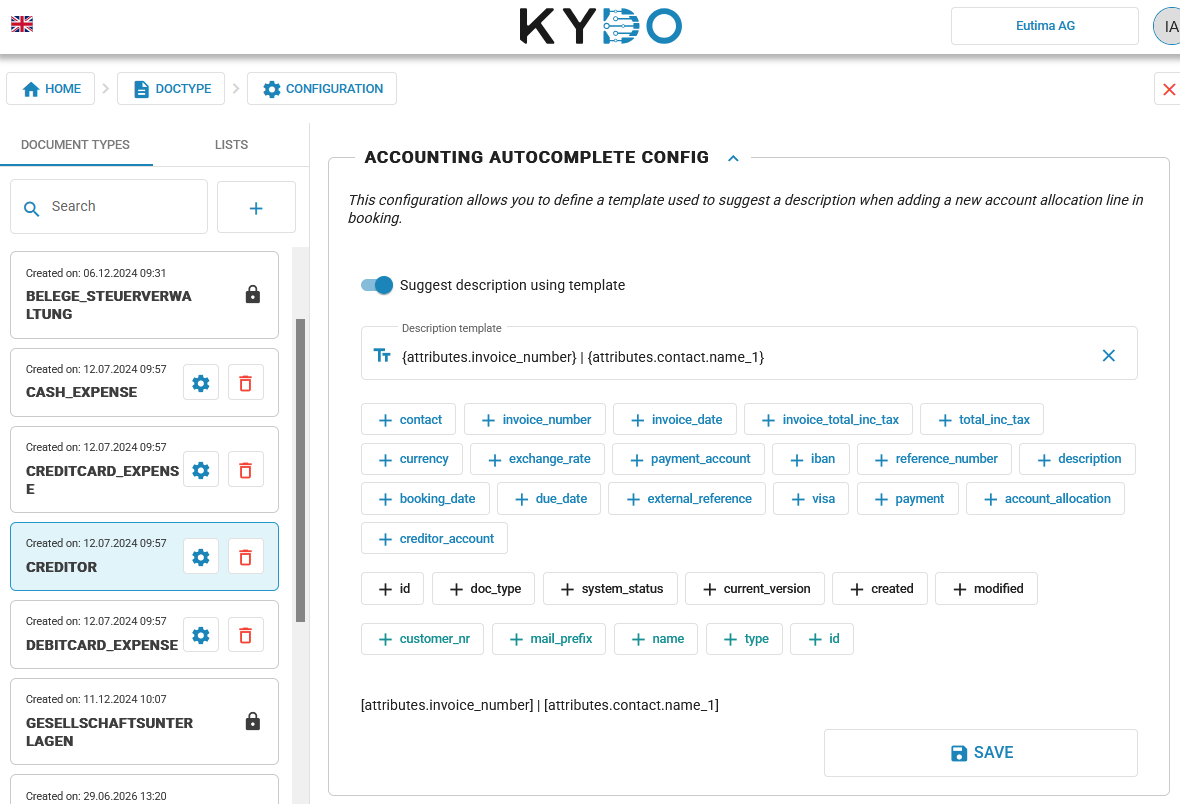
Activez Suggérer la description à partir d'un modèle, puis construisez le modèle de description en cliquant sur les puces d'attributs — la même approche de modèle dynamique que celle utilisée pour le nommage des documents. Un aperçu de la description obtenue se met à jour au fur et à mesure que vous construisez le modèle.
Flux de visa obligatoire
Le flux de visa obligatoire garantit que des utilisateurs spécifiques sont toujours inclus dans le processus de visa comptable pour les documents de ce type, quel que soit l'utilisateur qui déclenche le visa. Il est configuré via la propriété personnalisée mandatory_visa_flow sous forme de liste de noms d'utilisateurs séparés par des virgules (ex. john.doe, jane.smith). Ajoutez-la dans la section Propriétés avancées des paramètres du type de document.
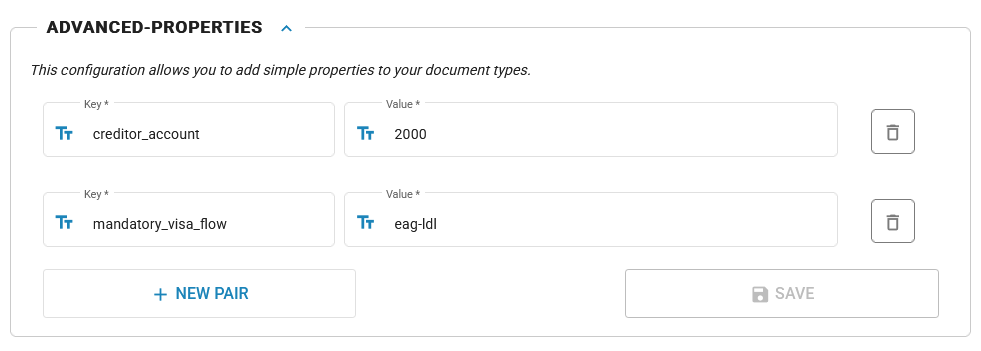
Lorsqu'un document entre dans le flux de visa comptable, KYDO injecte automatiquement les utilisateurs listés dans la liste de visa. Si un utilisateur listé n'existe pas, le flux est bloqué et une erreur est retournée.
Une interface de configuration dédiée pour cette fonctionnalité est prévue pour une future version. En attendant, contactez votre administrateur KYDO pour définir ou mettre à jour la propriété personnalisée mandatory_visa_flow.
Questions fréquentes
Puis-je restreindre un type de document à des utilisateurs spécifiques ? Oui. Activez la limitation de l'accès des utilisateurs sur le type de document et déplacez les utilisateurs entre les colonnes Utilisateurs non autorisés et Utilisateurs autorisés. Vous pouvez accorder un accès en Lecture ou Lecture et écriture par utilisateur.
Comment rendre un type de document disponible sur mobile ? Dans la section Interface graphique, activez le bouton bascule Application mobile sous Visibilité.
Qu'est-ce que le template dynamique ? Le template dynamique vous permet de construire un modèle de nommage pour les documents en utilisant leurs valeurs d'attributs. Par exemple, combiner un nom de fournisseur et une date de facture crée un libellé unique et lisible pour chaque document dans les archives.
Puis-je définir des valeurs par défaut pour les attributs de documents ? Oui. Dans la section Valeurs par défaut, définissez une valeur pré-remplie pour n'importe quel attribut. Les utilisateurs peuvent toujours la modifier lors de l'ajout d'un document.
Qu'est-ce que l'indexation plein texte ? L'indexation plein texte permet à KYDO d'indexer le contenu textuel des documents, de sorte que les utilisateurs peuvent rechercher par n'importe quel mot à l'intérieur du document — pas seulement les valeurs d'attributs. C'est une fonctionnalité en version alpha qui augmente l'utilisation du stockage.
Comment rendre un flux de validation obligatoire ? Dans la section Flux de validation, ajoutez vos approbateurs, définissez le nombre minimum d'approbations et désactivez Autoriser la modification manuelle. Avec cette option désactivée, les approbateurs configurés et le minimum sont verrouillés — les utilisateurs ne peuvent pas ignorer ou modifier le flux sur des documents individuels.