Graphische Oberfläche
Der Abschnitt «Graphische Oberfläche» steuert die visuelle Darstellung und Verfügbarkeit des Dokument-Typs in KYDO.
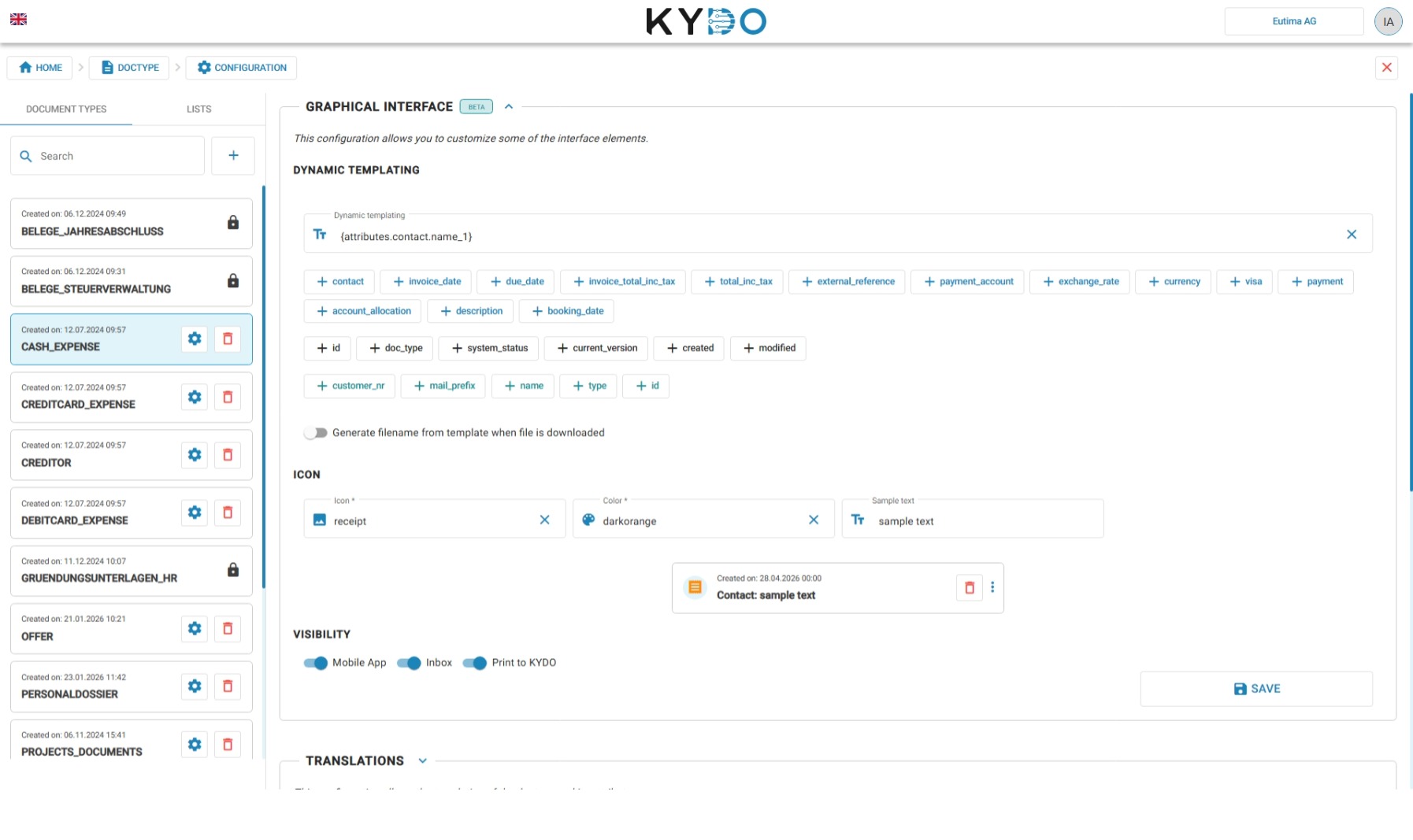
Dynamische Vorlage
Die dynamische Vorlage ermöglicht es dir, festzulegen, wie der Name eines Dokuments im Archiv angezeigt wird. Erstelle die Vorlage, indem du auf die Attribut-Chips klickst — jeder Chip fügt den Wert dieses Feldes in den Namen ein. Wenn du zum Beispiel einen Kontaktnamen und ein Rechnungsdatum kombinierst, entsteht für jedes Dokument in der Archivliste eine eindeutige, lesbare Bezeichnung.
Dateinamen aus Vorlage generieren
Wenn diese Option aktiviert ist, ersetzt KYDO den ursprünglichen Dateinamen durch den generierten Vorlagennamen, wenn ein Dokument dieses Typs heruntergeladen wird.
Symbol und Farbe
Wähle ein Symbol und eine Farbe für den Dokument-Typ. Das Symbol erscheint auf jedem Dokument dieses Typs im Archiv und erleichtert die schnelle Identifizierung.
Sichtbarkeit
Lege fest, auf welchen Kanälen dieser Dokument-Typ verfügbar ist:
- Mobile App — sichtbar und verwendbar in der KYDO Mobile App.
- Posteingang — verfügbar beim Ablegen von Dokumenten über den Web-Posteingang.
- Print to KYDO — verfügbar beim Drucken über den virtuellen Drucker Print to KYDO.
Übersetzungen
Der Abschnitt «Übersetzungen» ermöglicht es dir, einen lesbaren Namen für den Dokument-Typ und alle seine Attribute in einer der unterstützten Sprachen anzugeben. Wähle eine Sprache über die Flaggen-Tabs aus und fülle dann die übersetzten Namen aus.
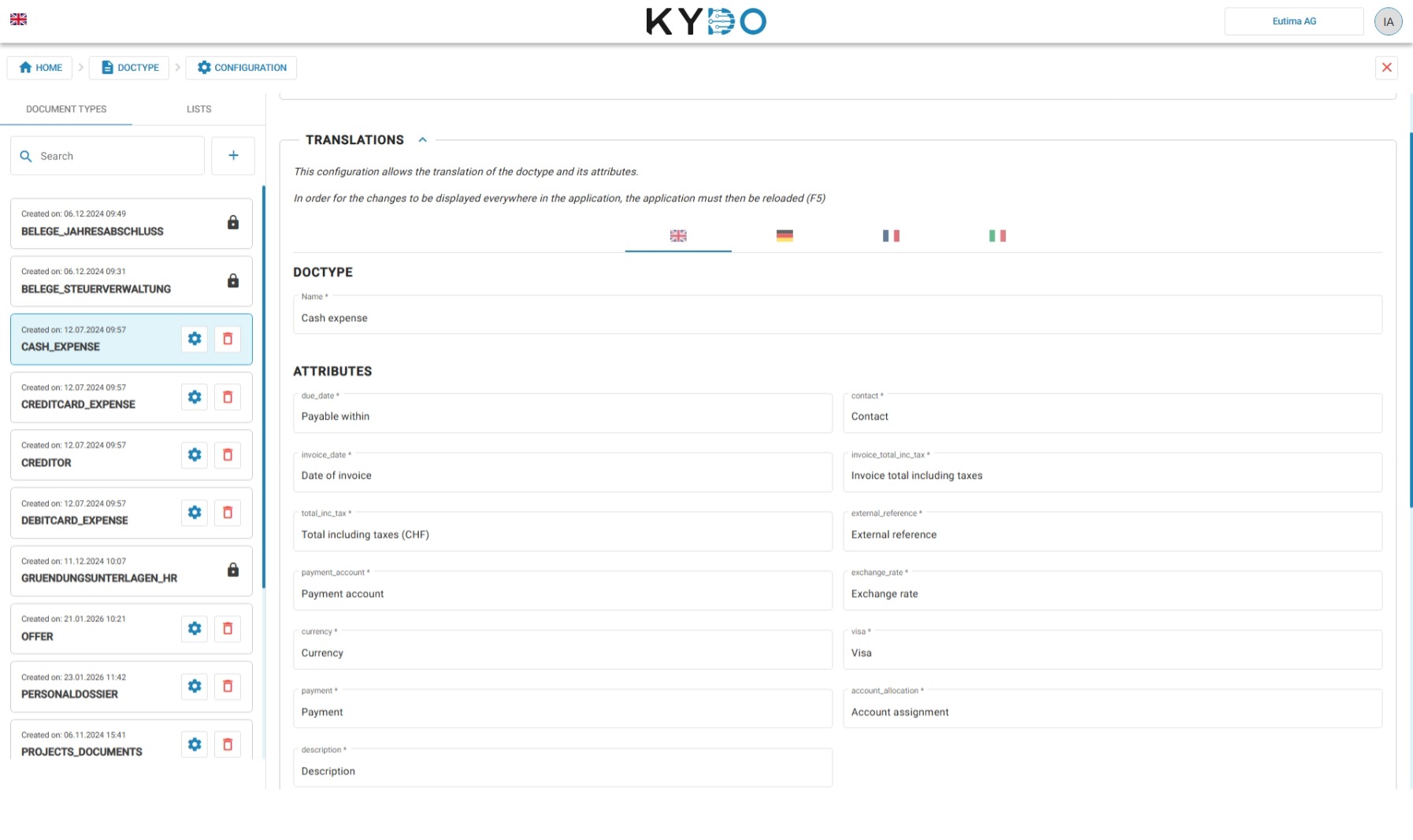
Übersetzte Namen werden den Benutzern in der gesamten Anwendung angezeigt — in der Archivliste, im Posteingang und überall dort, wo der Dokument-Typ oder seine Attribute erscheinen. Nach dem Speichern deiner Änderungen lade die Anwendung neu (F5), damit die Übersetzungen überall wirksam werden.
Hinweis: Übersetzungen betreffen nur die Anzeige von Namen in der Benutzeroberfläche. Die in der Dokument-Typ-Definition festgelegten ursprünglichen Attributnamen werden weiterhin von der API verwendet.
Standardwerte
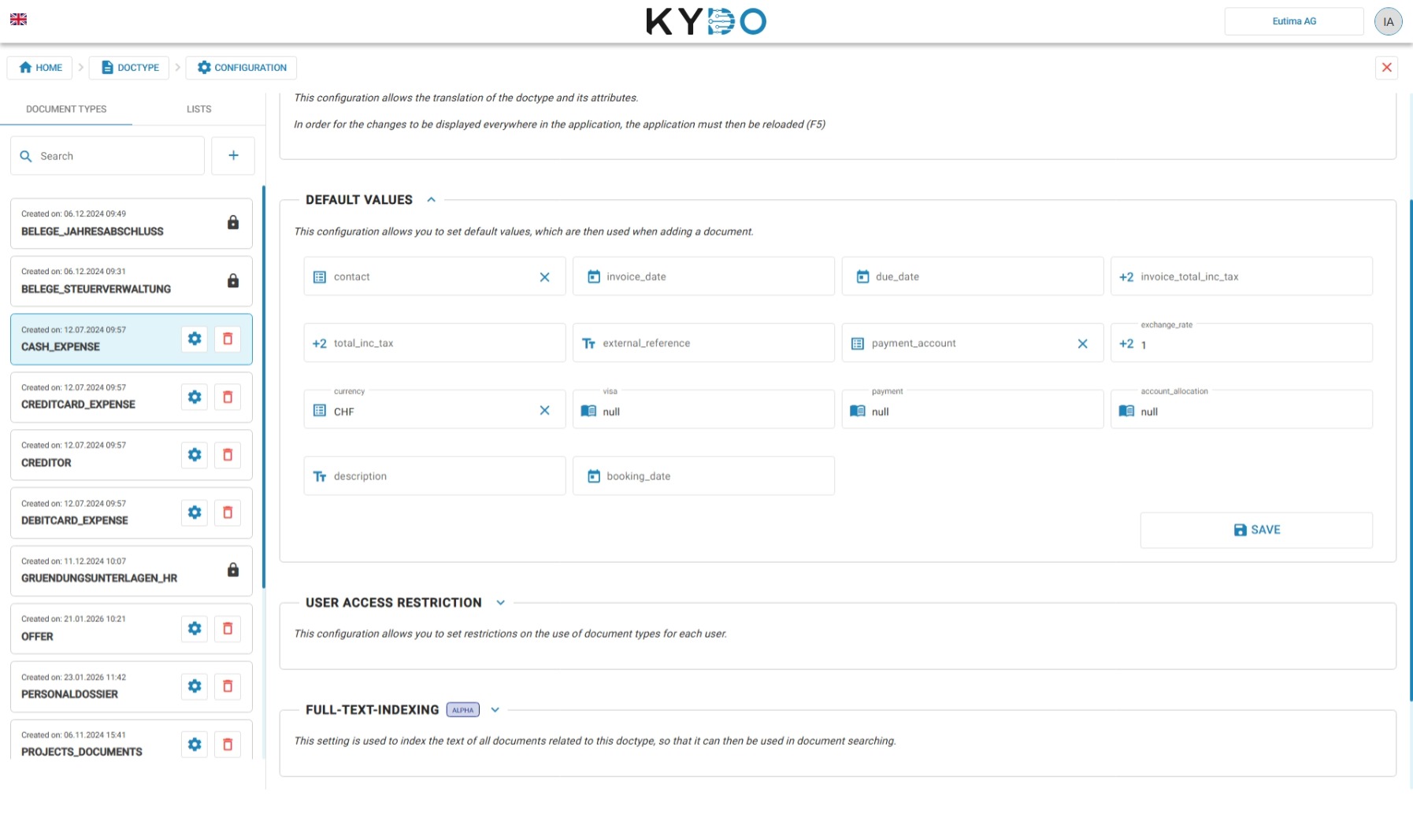
Der Abschnitt «Standardwerte» listet alle im Dokument-Typ definierten Attribute auf. Für jedes Attribut kannst du einen Standardwert festlegen — wenn ein Benutzer ein neues Dokument dieses Typs hinzufügt, füllt KYDO diesen Wert automatisch vor. Der Benutzer kann ihn vor dem Speichern noch ändern.
Beschränkung des Benutzerzugriffs
Die Beschränkung des Benutzerzugriffs ermöglicht es dir, festzulegen, welche Benutzer auf einen Dokument-Typ zugreifen können. Die Funktion ist standardmässig deaktiviert — aktiviere sie mit dem Schalter, um Einschränkungen zu aktivieren.

Nach der Aktivierung siehst du zwei Spalten: Nicht autorisierte Benutzer und Autorisierte Benutzer. Verschiebe Benutzer zwischen den Spalten, um den Zugriff zu gewähren oder zu sperren. Für jeden autorisierten Benutzer kannst du die Zugriffsebene wählen:
- Lesen — der Benutzer kann Dokumente dieses Typs einsehen, aber nicht bearbeiten.
- Lesen & Schreiben — der Benutzer kann Dokumente dieses Typs einsehen und bearbeiten.
Volltextindexierung
Die Volltextindexierung ist eine Alpha-Funktion, mit der KYDO den Textinhalt aller Dokumente eines Dokument-Typs analysieren und indizieren kann. Nach der Indizierung können Benutzer nach jedem im Dokumentinhalt enthaltenen Wort suchen — nicht nur nach den Attributwerten.
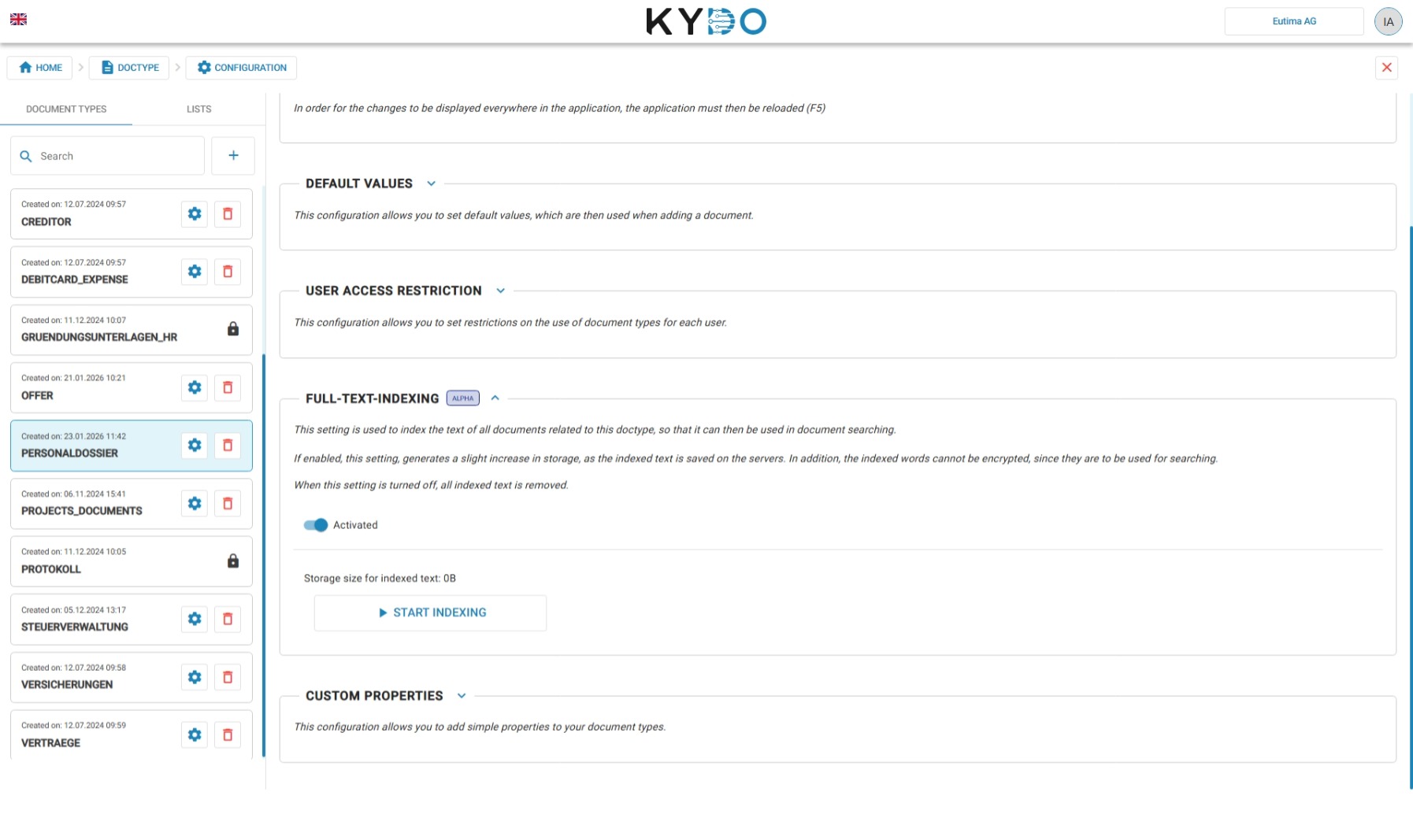
Aktiviere die Funktion mit dem Schalter und klicke dann auf Indexierung starten, um bestehende Dokumente zu indizieren. Die Speichergrösse des indizierten Textes wird angezeigt, damit du die Nutzung überwachen kannst.
Einige wichtige Hinweise:
- Die Aktivierung dieser Funktion erhöht den Speicherbedarf, da der indizierte Text auf dem Server gespeichert wird.
- Indizierte Wörter können nicht verschlüsselt werden, da sie für die Suche lesbar sein müssen.
- Wenn du die Funktion deaktivierst, wird der gesamte indizierte Text dauerhaft gelöscht.
- OCR-Unterstützung (für gescannte Dokumente und Bilder) ist noch nicht verfügbar, ist aber für eine zukünftige Version geplant.
Freigabeflow
Der Abschnitt «Freigabeflow» ermöglicht es dir, einen Prüf- und Freigabeschritt für diesen Dokument-Typ zu konfigurieren. Wenn aktiviert, können Dokumente von designierten Benutzern zur Genehmigung eingereicht werden, bevor sie verarbeitet werden.
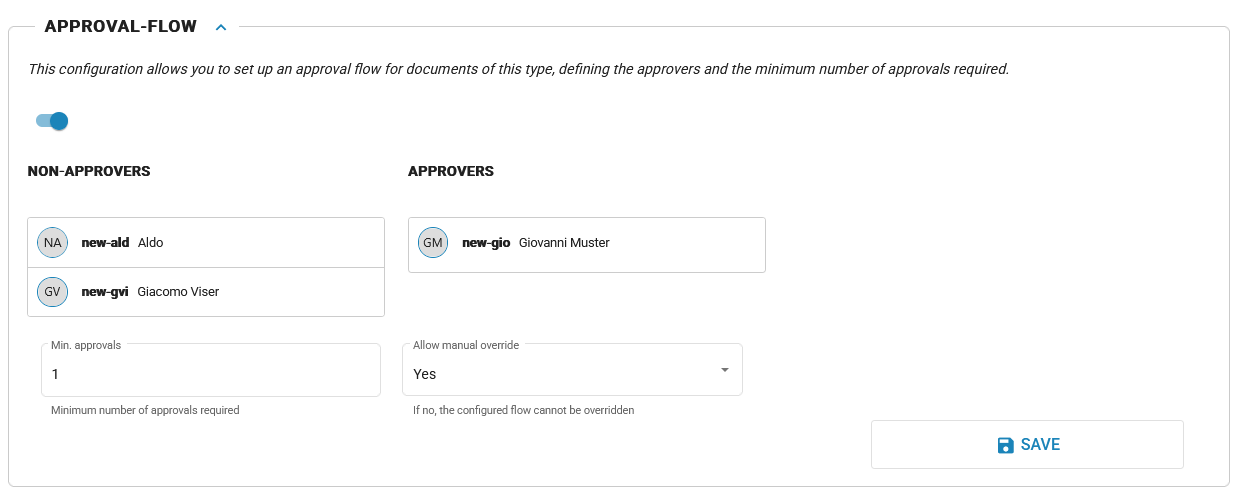
- Genehmigende — füge die Benutzer hinzu, die berechtigt sind, Dokumente dieses Typs zu genehmigen. In der Auswahl erscheinen nur Benutzer mit der Rolle Genehmigender.
- Min. Genehmigungen — die Mindestanzahl an Genehmigungen, die erforderlich sind, bevor der Flow als abgeschlossen gilt. Darf die Anzahl der hinzugefügten Genehmigenden nicht überschreiten.
- Manuelle Anpassung erlauben — wenn aktiviert, können Benutzer die Genehmigenden und das Minimum anpassen, wenn sie den Flow für ein bestimmtes Dokument auslösen. Wenn deaktiviert, ist der Flow obligatorisch: Jedes Dokument dieses Typs muss von den konfigurierten Genehmigenden genehmigt werden und die Einstellungen können nicht pro Dokument geändert werden.
Eine vollständige Beschreibung des Freigabeflows aus Benutzersicht findest du unter Dokumentfreigabe.
Buchhaltungs-Autocomplete-Konfiguration
Für Dokument-Typen, die dem Modul Counting & Vising zugeordnet sind, ermöglicht dir der Abschnitt Buchhaltungs-Autocomplete-Konfiguration, bei der Verbuchung eines Dokuments automatisch eine Buchungstext-Beschreibung vorzuschlagen.
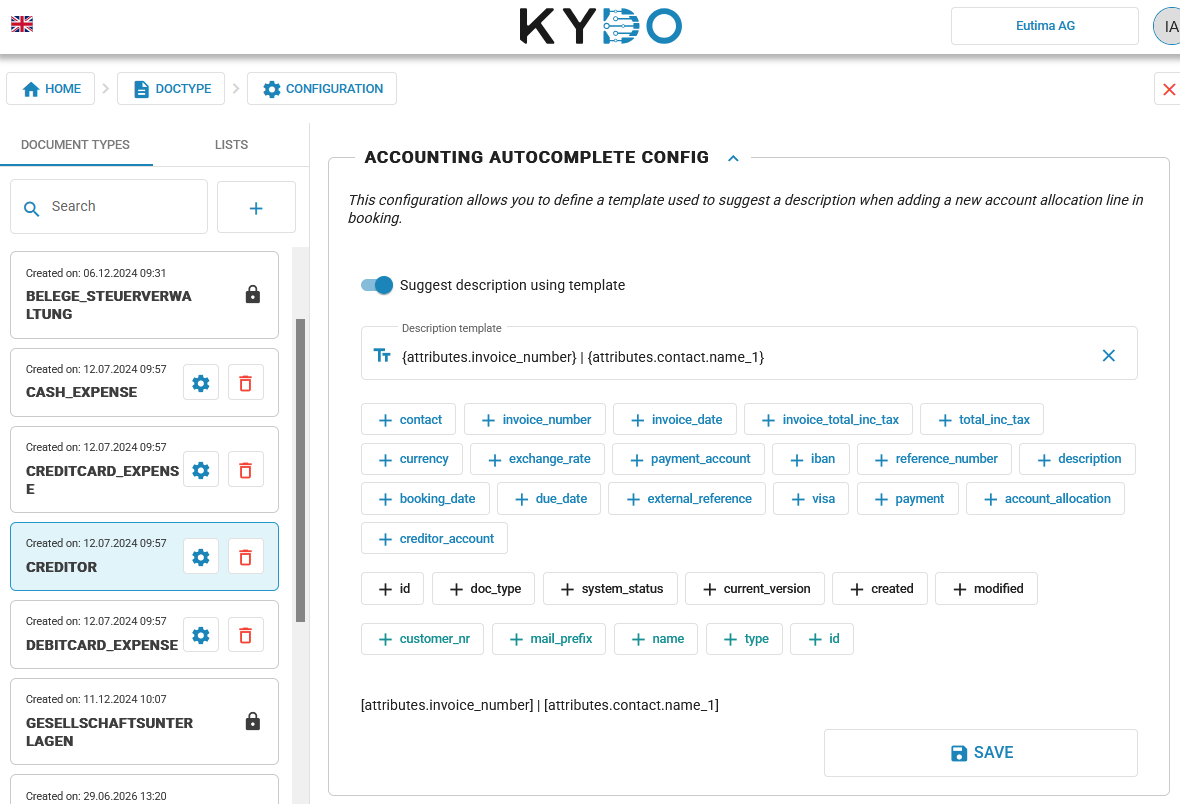
Aktiviere Beschreibung anhand Vorlage vorschlagen und erstelle die Beschreibungsvorlage, indem du auf die Attribut-Chips klickst — derselbe Ansatz der dynamischen Vorlage, der auch für die Dokumentbenennung verwendet wird. Eine Vorschau der resultierenden Beschreibung aktualisiert sich, während du die Vorlage erstellst.
Obligatorischer Visierungsflow
Der obligatorische Visierungsflow stellt sicher, dass bestimmte Benutzer immer in den Buchhaltungs-Visierungsprozess für Dokumente dieses Typs einbezogen werden, unabhängig davon, wer die Visierung auslöst. Er wird über die benutzerdefinierte Eigenschaft mandatory_visa_flow als kommagetrennte Liste von Benutzernamen konfiguriert (z.B. john.doe, jane.smith). Füge sie im Abschnitt Erweiterte Eigenschaften der Dokument-Typ-Einstellungen hinzu.
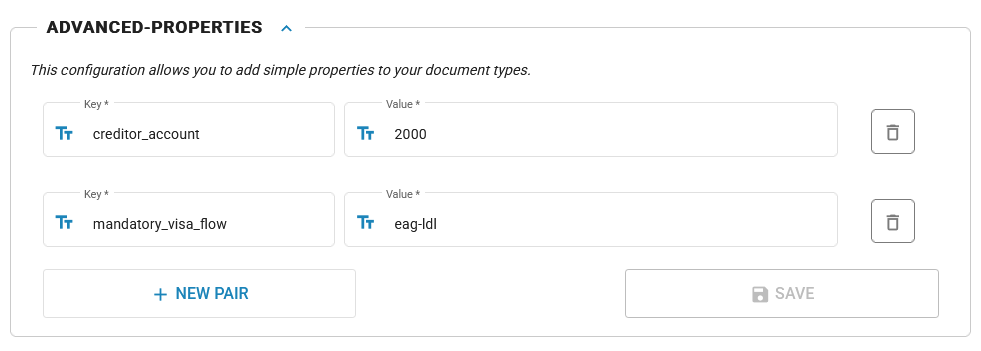
Wenn ein Dokument in den Buchhaltungs-Visierungsflow eintritt, fügt KYDO die aufgelisteten Benutzer automatisch zur Visierliste hinzu. Wenn ein aufgelisteter Benutzer nicht existiert, wird der Flow blockiert und ein Fehler zurückgegeben.
Eine dedizierte Konfigurationsoberfläche für diese Funktion ist für eine zukünftige Version geplant. Wende dich in der Zwischenzeit an deinen KYDO-Administrator, um die benutzerdefinierte Eigenschaft mandatory_visa_flow zu setzen oder zu aktualisieren.
Häufig gestellte Fragen
Kann ich einen Dokument-Typ auf bestimmte Benutzer beschränken? Ja. Aktiviere die Beschränkung des Benutzerzugriffs für den Dokument-Typ und verschiebe Benutzer zwischen den Spalten «Nicht autorisiert» und «Autorisiert». Du kannst pro Benutzer Lese- oder Lese-/Schreibzugriff gewähren.
Wie mache ich einen Dokument-Typ auf Mobilgeräten verfügbar? Aktiviere im Abschnitt «Graphische Oberfläche» den Schalter Mobile App unter «Sichtbarkeit».
Was ist eine dynamische Vorlage? Eine dynamische Vorlage ermöglicht es dir, ein Benennungsmuster für Dokumente anhand ihrer Attributwerte zu erstellen. Durch die Kombination eines Lieferantennamens und eines Rechnungsdatums entsteht beispielsweise für jedes Dokument im Archiv eine eindeutige, lesbare Bezeichnung.
Kann ich Standardwerte für Dokumentattribute festlegen? Ja. Lege im Abschnitt «Standardwerte» einen vorausgefüllten Wert für ein beliebiges Attribut fest. Benutzer können ihn beim Hinzufügen eines Dokuments noch ändern.
Was ist die Volltextindexierung? Die Volltextindexierung ermöglicht es KYDO, den Textinhalt von Dokumenten zu indizieren, damit Benutzer nach jedem im Dokument enthaltenen Wort suchen können — nicht nur nach den Attributwerten. Es handelt sich um eine Alpha-Funktion, die den Speicherbedarf erhöht.
Wie mache ich einen Freigabeflow obligatorisch? Füge im Abschnitt «Freigabeflow» deine Genehmigenden hinzu, lege die Mindestanzahl an Genehmigungen fest und deaktiviere Manuelle Anpassung erlauben. Mit dieser Einstellung sind die konfigurierten Genehmigenden und das Minimum gesperrt — Benutzer können den Flow für einzelne Dokumente weder überspringen noch ändern.