Ersteinrichtung
Beim ersten Öffnen von Print to KYDO wirst du aufgefordert, dich mit deinen KYDO-Zugangsdaten anzumelden. Danach bleibt die Anwendung angemeldet — du musst dich nicht erneut einloggen.
Drag and Drop
Öffne die Anwendung Print to KYDO und ziehe deine Dateien auf den Upload-Bereich, oder klicke auf Durchsuchen, um sie auszuwählen. Sobald die Dateien geladen sind, fülle die Dokument-Typ-Attribute aus und sende sie ins Archiv.
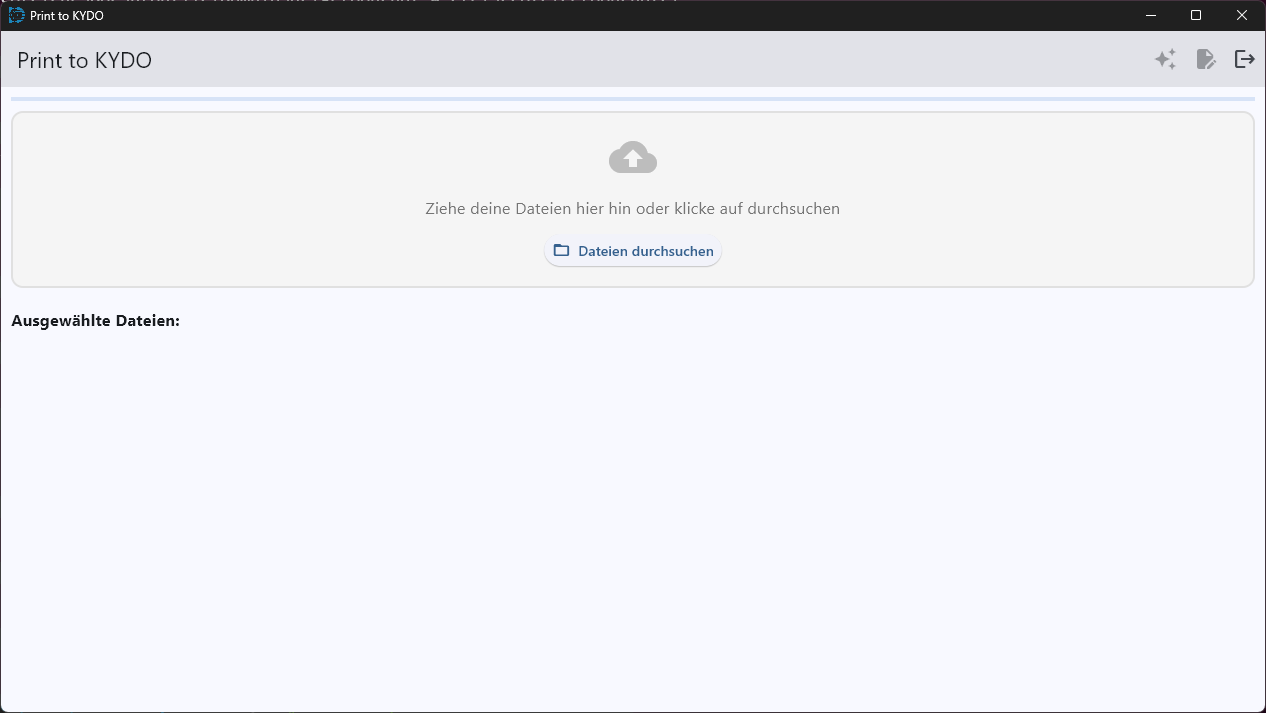
Virtueller Drucker
Print to KYDO wird auch als virtueller Drucker installiert. Wähle in jeder Anwendung, die Drucken unterstützt, Print to KYDO aus der Druckerliste. Die Anwendung öffnet sich automatisch und ist bereit, damit du die Attribute ausfüllst und das Dokument archivierst.
Automatische Analyse
Print to KYDO unterstützt die automatische Attributanalyse — KYDO kann den Dokumentinhalt lesen und den Dokument-Typ automatisch erkennen.
Nach Abschluss der Analyse öffnet sich das Attributformular vorausgefüllt. Wähle die Organisation und den Dokument-Typ, prüfe und passe die Attribute bei Bedarf an, und klicke dann auf die Upload-Schaltfläche oben rechts, um das Dokument ins Archiv zu senden.
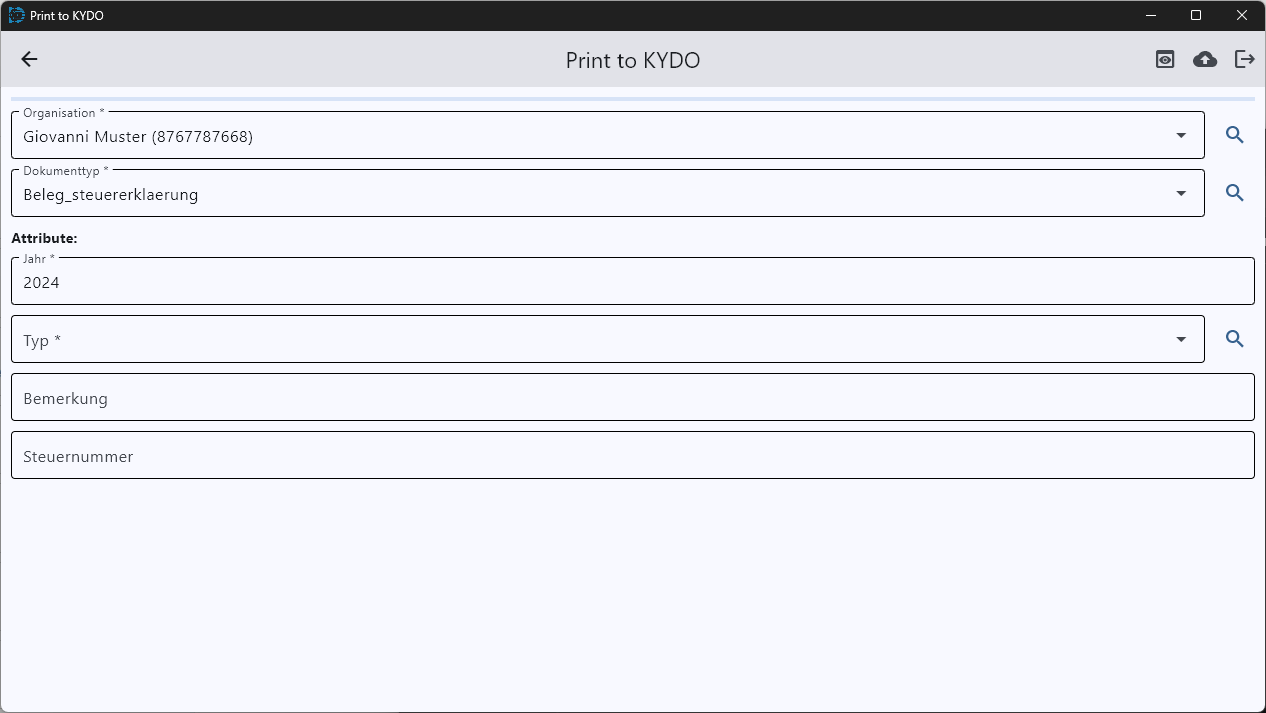
Diese Funktion wird für jede Organisation individuell konfiguriert. Um sie einzurichten, kontaktiere uns — wir analysieren deine Dokumente, erarbeiten gemeinsam mit dir die Analyseregeln und implementieren sie für deine Umgebung.
Duplikatprüfung
Vor dem Hochladen durchsucht Print to KYDO das Archiv, um zu prüfen, ob bereits ein Dokument mit demselben Namen und denselben Attributen vorhanden ist.
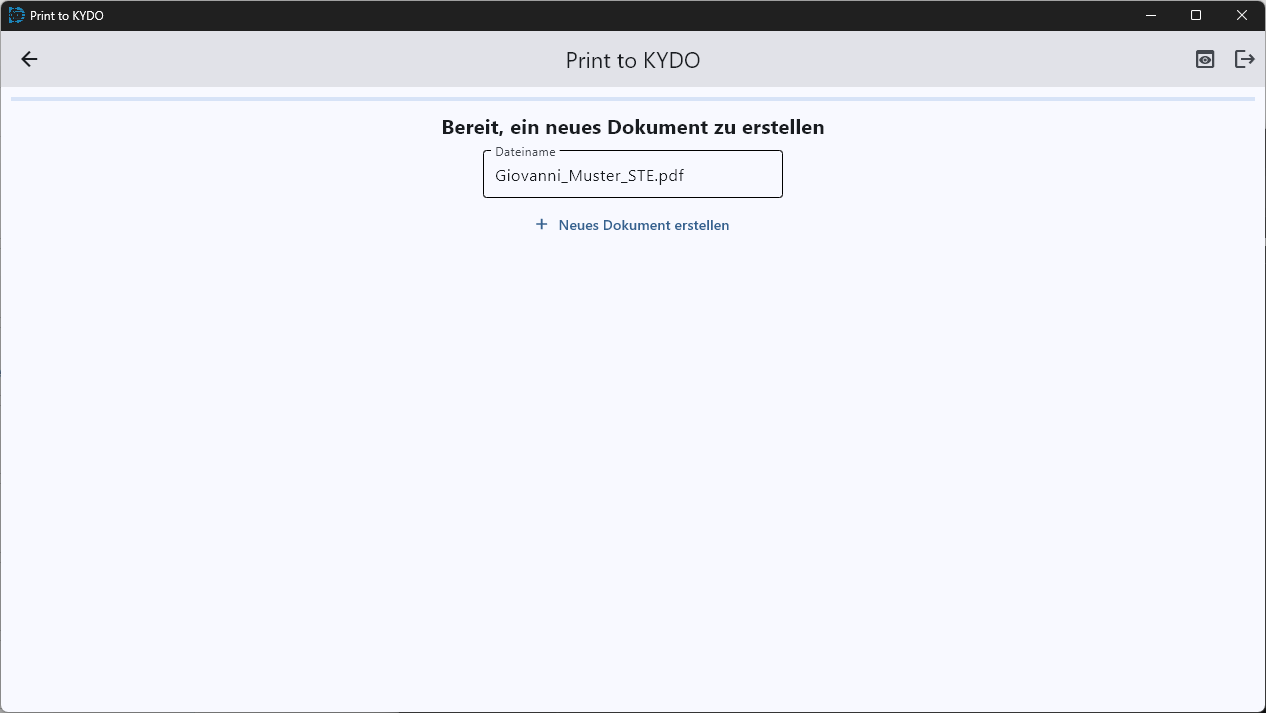
Wird kein Duplikat gefunden, erstellt Print to KYDO ein neues Dokument im Archiv. Wird eine Übereinstimmung gefunden, wirst du aufgefordert, die weitere Vorgehensweise zu wählen:
- Ersetzen — das bestehende Dokument überschreiben.
- Neue Version — die Datei als neue Version des bestehenden Dokuments hinzufügen.
- Neues Dokument — ein separates, unabhängiges Dokument neben dem bestehenden erstellen.
Unterstützte Plattformen
Print to KYDO ist derzeit für Windows verfügbar. Wenn du es unter Linux, macOS oder einer anderen Plattform benötigst, kontaktiere uns — wir entwickeln Plattformversionen auf Anfrage.