Vom Posteingang ins Ausgaben-Archiv
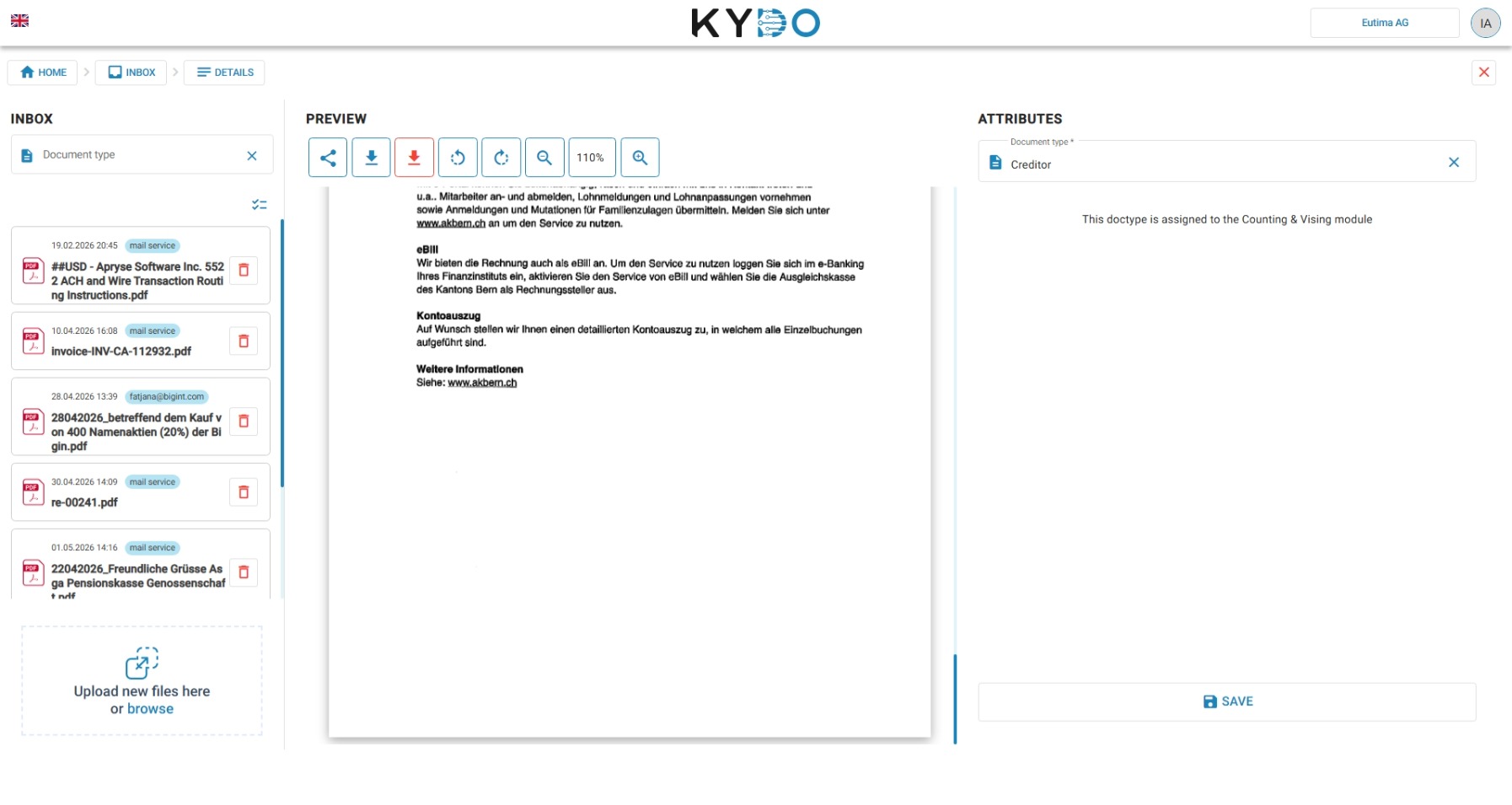
Dokumente gelangen über verschiedene Wege in KYDO — per E-Mail, Scan, manuellem Upload und weiteren Methoden. Wenn du ein Dokument im Posteingang verarbeitest, wählst du den passenden Dokument-Typ aus.
Ist der Dokument-Typ mit dem Buchhaltungsmodul verknüpft, musst du keine Attribute ausfüllen. Klicke auf Speichern — das Dokument wird direkt ins Archiv übertragen.
Das Ausgaben-Archiv
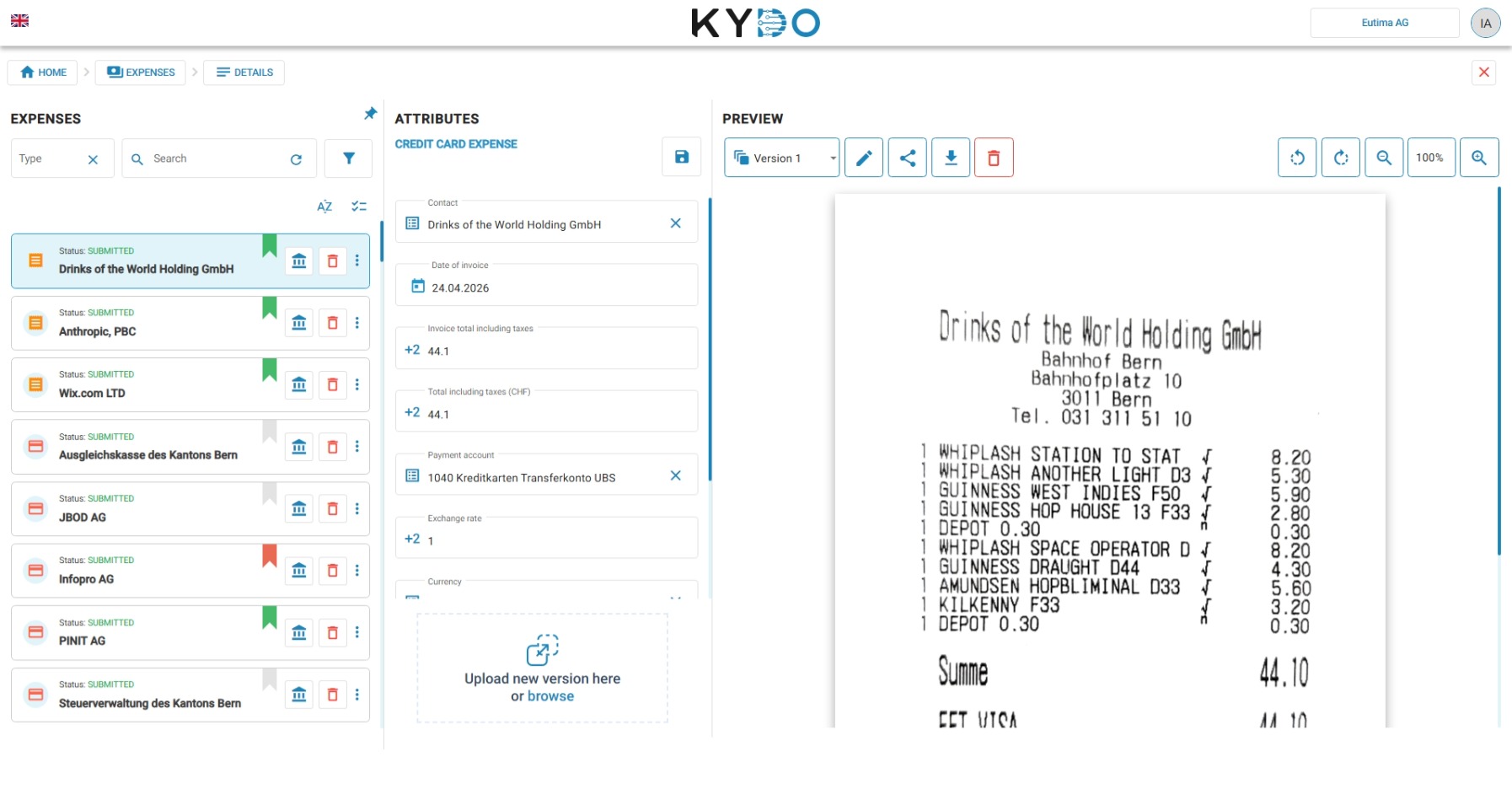
Wenn das Buchhaltungsmodul aktiv ist, siehst du neben dem globalen Archiv ein Ausgaben-Archiv. Das globale Archiv enthält alle deine Dokumente, einschliesslich der Ausgaben. Um Ausgaben weiterzuverarbeiten — Buchungen zuweisen, Visierer hinzufügen und Dokumente übermitteln — arbeitest du im Ausgaben-Archiv.
Datenextraktion
Wenn du ein Dokument im Ausgaben-Archiv öffnest, liest KYDO dessen Daten automatisch aus.
- Mit aktiviertem AI-Dienst: KYDO extrahiert nahezu alle relevanten Felder — Beträge, Datum, Lieferanteninformationen und mehr.
- Ohne AI-Dienst: Nur QR-Code-Daten werden verarbeitet, sofern vorhanden.
→ Siehe AI-Dienst
Metadaten prüfen und validieren
Überprüfe die extrahierten Daten und fülle fehlende Felder aus. Klicke anschliessend auf Speichern.
KYDO führt vor der Weiterverarbeitung eine Reihe von Validierungen durch. Wenn etwas fehlt oder fehlerhaft ist, zeigt dir KYDO an, was korrigiert werden muss. Korrigiere die markierten Felder und speichere erneut.
Verbuchen und visieren
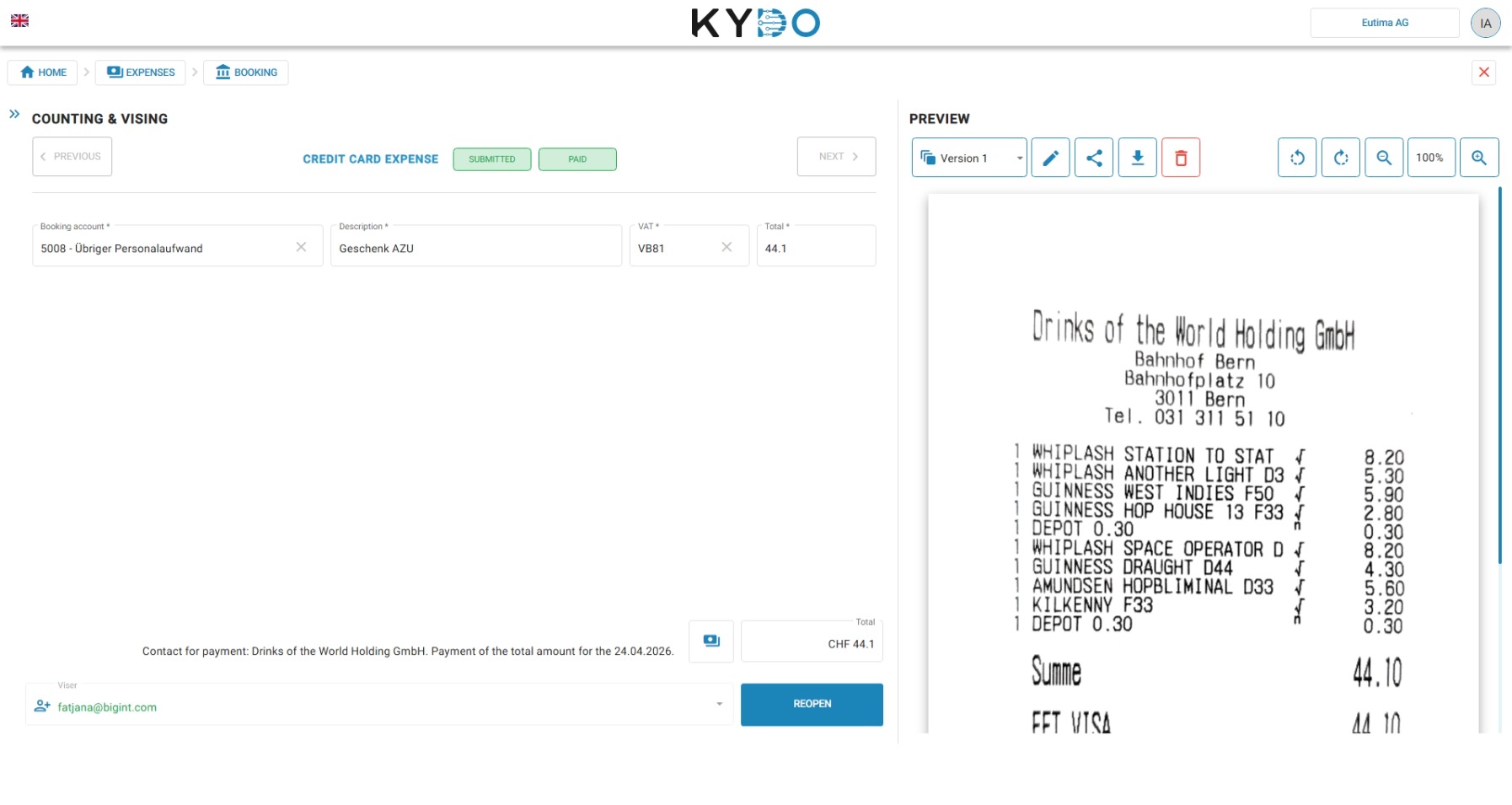
Sobald das Dokument die Validierung bestanden hat, klicke auf das Buchhaltungssymbol (das Tempel-Symbol), um zur Buchhaltungsansicht zu wechseln.
Hier kannst du:
- Die Buchung zuweisen — wähle die Konten und Buchungsdetails für dieses Dokument aus.
- Visierer auswählen — weise eine oder mehrere Personen zu, die das Dokument vor der Weiterverarbeitung genehmigen müssen. Wir empfehlen, dass Visierer die Dashboard-Benachrichtigung Ausstehend bei mir konfigurieren, damit sie jeden Morgen an ausstehende Genehmigungen erinnert werden. → Siehe Benachrichtigungen
- Selbst visieren — wenn keine weitere Genehmigung erforderlich ist, kannst du das Dokument direkt visieren.
Nach dem Visieren
Was als nächstes passiert, hängt von deiner Buchhaltungseinrichtung ab.
Verbundene Buchhaltungssoftware
Wenn du ein Buchhaltungssystem angebunden hast (z. B. Bexio), synchronisiert KYDO das Dokument und die Buchungsdaten automatisch. Der Zahlungsstatus wird automatisch aktualisiert, sobald die Zahlung in deiner Software verarbeitet wird.
Manuelle Buchhaltung
Bei manueller Buchhaltung verbleibt das Dokument im visierten Zustand. Um Zahlungsinformationen an deine Bank zu übermitteln:
- Wechsle ins Ausgaben-Archiv.
- Wähle die Rechnungen aus, die du bezahlen möchtest.
- Klicke in der Symbolleiste auf PAIN-Datei generieren.
Die PAIN-Datei enthält die Zahlungsdaten, die deine Bank zur Verarbeitung der Überweisung benötigt.
Hinweis: Nur Rechnungen werden in die PAIN-Datei aufgenommen. Ausgaben, die bereits bezahlt wurden, sind ausgeschlossen.
Der Zahlungsstatus kann manuell auf jedem Dokument oder automatisch über das Abgleichsmodul aktualisiert werden.
→ Siehe Abgleich
PAIN-Datei-Verlauf und Rückgängigmachen
Wenn deine Bank eine generierte PAIN-Datei ablehnt, musst du nicht jedes Dokument von Hand korrigieren. Öffne PAIN-Datei-Generierungsverlauf in der Symbolleiste des Ausgaben-Archivs, um die letzten Generierungen mit Dateiname, Erstellungsdatum und Anzahl der enthaltenen Dokumente zu sehen. Klicke bei einem Eintrag auf Rückgängig machen, um dessen Dokumente wieder auf visiert zu setzen — KYDO überspringt bereits bezahlte oder gesperrte Dokumente und zeigt an, was rückgängig gemacht und was übersprungen wurde.
Häufig gestellte Fragen
Was ist ein Visierer in KYDO? Ein Visierer ist eine Person, die einem Dokument zur Genehmigung zugewiesen wird, bevor es an die Buchhaltungssoftware oder Bank übermittelt wird. Ein Dokument muss von allen zugewiesenen Visierer visiert werden, bevor es weiterverarbeitet werden kann.
Wer kann ein Dokument visieren? Benutzer mit der Rolle admin, Standard & CV-Visierer oder Standard & CV-Editor können als Visierer einer Ausgabe zugewiesen werden.
Was ist eine PAIN-Datei? Eine PAIN-Datei ist eine standardisierte XML-Zahlungsdatei (ISO 20022-Format), die die Zahlungsanweisungen für deine Bank enthält. Bei manueller Buchhaltung generierst du eine PAIN-Datei aus ausgewählten Rechnungen, um Banküberweisungen einzuleiten.
Was passiert, nachdem eine Ausgabe visiert wurde? Bei Anbindung an ein Buchhaltungssystem synchronisiert KYDO das Dokument und die Buchungsdaten automatisch. Bei manueller Buchhaltung verbleibt das Dokument im visierten Zustand, bis du eine PAIN-Datei generierst oder es manuell als bezahlt markierst.
Kann ich eine PAIN-Datei rückgängig machen, wenn meine Bank sie ablehnt? Ja. Öffne PAIN-Datei-Generierungsverlauf in der Symbolleiste des Ausgaben-Archivs und klicke bei dem entsprechenden Eintrag auf Rückgängig machen. Bereits bezahlte oder gesperrte Dokumente werden übersprungen statt geraten.
Kann KYDO QR-Rechnungen (QR-Rechnung) lesen? Ja. KYDO verarbeitet automatisch QR-Code-Daten aus Schweizer QR-Rechnungen und füllt die Dokumentfelder entsprechend vor.