Disponibilité et tarification
Le module de comptabilité est disponible uniquement sur les organisations clientes. Il s'agit d'un module complémentaire payant — visitez kydo.ch pour les détails tarifaires.
Accéder à la configuration
Depuis l'écran d'accueil de KYDO, cliquez sur la carte Administration et sélectionnez Comptabilité financière. Cette section est réservée aux administrateurs.
Connecter votre logiciel financier
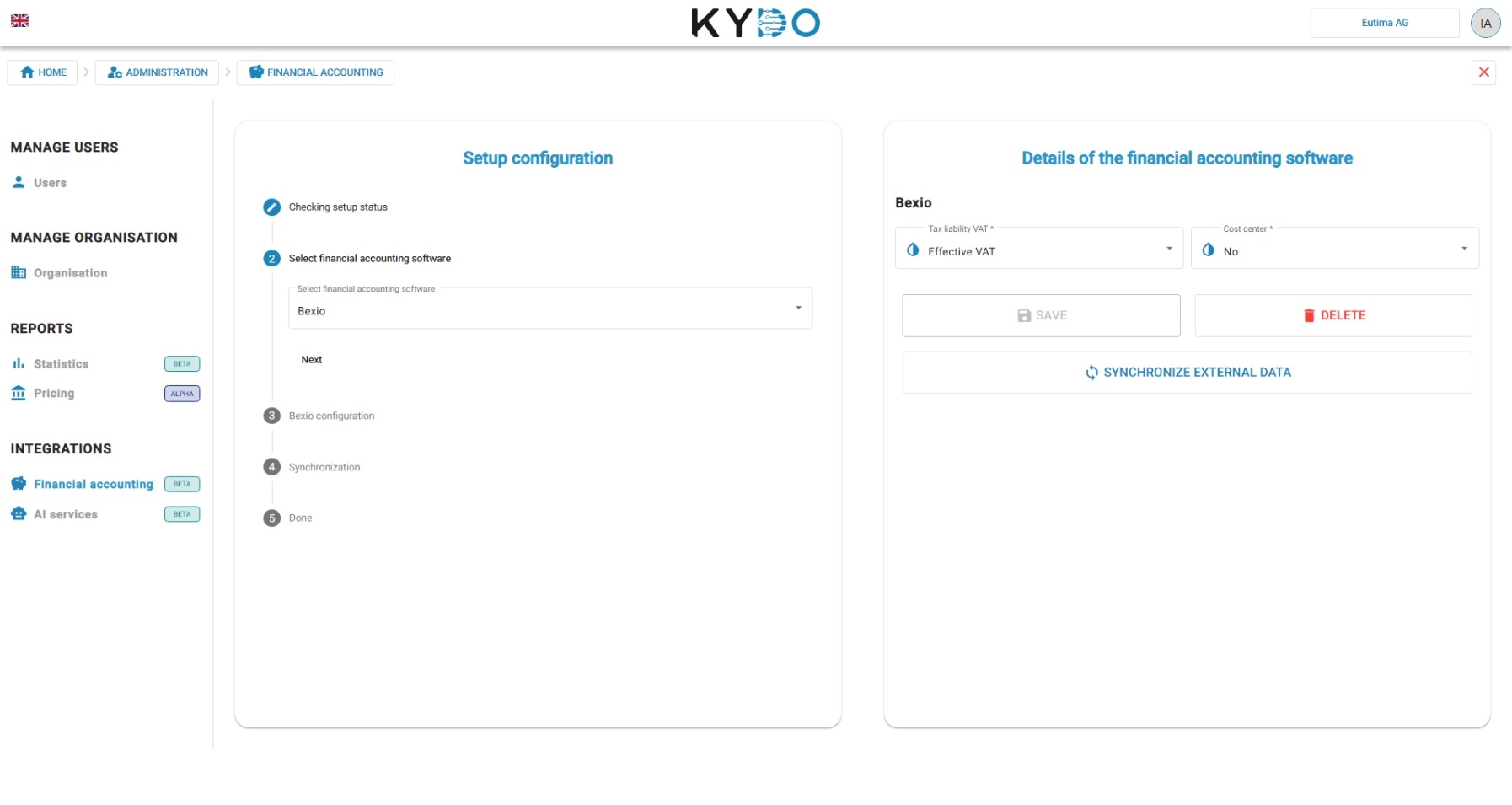
La première étape consiste à lancer la configuration et à sélectionner votre logiciel financier.
Quel que soit le mode choisi, les fonctionnalités principales restent les mêmes : des archives de dépenses claires avec un flux d'approbation par validateurs. Les écritures au journal et le rapprochement sont des fonctionnalités supplémentaires disponibles en complément.
Paramètres communs
Certains paramètres s'appliquent quel que soit le logiciel financier connecté :
- Autoriser la création de nouvelles adresses — lorsqu'il est désactivé, aucune nouvelle adresse (créancier) ne peut être créée dans KYDO ; ajoutez-les directement dans votre logiciel comptable externe.
- Activer la comptabilité salariale — active le traitement de la paie pour la comptabilité manuelle et Bexio.
- Archiver automatiquement les documents CV — lorsqu'il est activé, les documents entrants dans la boîte de réception avec un type de document prédéfini ignorent l'étape manuelle de la boîte de réception et vont directement aux archives pour traitement.
Bexio
Bexio est pris en charge avec une configuration simple. Suivez les étapes de l'écran de configuration pour connecter votre compte Bexio.
Comptabilité manuelle
Si vous n'utilisez pas d'outil comptable externe, vous pouvez sélectionner la comptabilité manuelle. Vous pouvez gérer vos dépenses et les organiser directement dans KYDO, sans connecter aucun logiciel externe. Les écritures au journal, le rapprochement et la génération de fichiers de paiement (format PAIN) sont disponibles comme fonctionnalités supplémentaires si vous en avez besoin.
Autres logiciels financiers
KYDO s'intègre avec une large gamme de systèmes comptables :
- Infoniqa ONE 200 (anciennement Sage 200)
- Infoniqa ONE 50 (anciennement Sage 50, via l'API Albatross)
- Microsoft Dynamics 365 Business Central (anciennement Navision)
- SelectLine
- Topal Financial Accounting
La configuration pour ces systèmes est plus complexe que pour Bexio. Contactez-nous et nous vous guiderons dans la configuration pour votre logiciel spécifique.
Nous développons de nouvelles intégrations sur demande — si votre logiciel ne figure pas dans la liste, contactez-nous et nous l'évaluerons ensemble.
Plan comptable
Le plan comptable est disponible dans la même section que la configuration — Administration → Comptabilité financière.
Vous pouvez consulter et modifier le plan comptable directement dans KYDO. Cela est disponible pour les configurations de comptabilité manuelle. Pour chaque compte, vous pouvez également définir si la TVA peut être comptabilisée et choisir un code TVA par défaut — les formulaires de saisie ne proposent alors la TVA que sur les comptes qui l'autorisent, pré-remplie avec le code par défaut du compte lorsqu'il est défini.
Si vous avez besoin d'importer un plan existant, c'est possible via l'API KYDO. Le fichier doit respecter le format attendu. Contactez-nous et nous vous guiderons dans le processus.
Ce que la configuration crée
Lorsque vous terminez la configuration, KYDO crée automatiquement un ensemble de types de documents et de listes standard. Vous pouvez trouver ces données dans les propriétés liées à vos types de documents et listes.
Ajouter des comptes de paiement (comptabilité manuelle)
Si vous utilisez la comptabilité manuelle, vous devez ajouter au moins un compte de paiement avant de pouvoir traiter des dépenses.
- Accédez aux Listes dans la section d'administration.
- Trouvez la liste intitulée Comptes de paiement.
- Ajoutez au moins un élément.
Sans compte de paiement, le flux des dépenses ne peut pas être complété.
→ Voir Configuration des types de documents
Extraction automatique des données
Si vous activez le service d'IA KYDO, les données des documents sont extraites automatiquement — vous évitant de saisir manuellement les valeurs lors de l'archivage des dépenses.
→ Voir Services d'IA
Questions fréquentes
KYDO fonctionne-t-il sans outil comptable externe ? Oui. Sélectionnez la comptabilité manuelle lors de la configuration. Vous pouvez gérer les dépenses, tenir le journal, rapprocher les paiements et générer des fichiers de paiement PAIN — tout cela sans connecter de logiciel externe.
Avec quels logiciels comptables KYDO s'intègre-t-il ? KYDO s'intègre avec Bexio, Infoniqa ONE 200 (anciennement Sage 200), Infoniqa ONE 50 (anciennement Sage 50), Microsoft Dynamics 365 Business Central (anciennement Navision), SelectLine et Topal Financial Accounting.
Le module de comptabilité est-il inclus dans le prix de base ? Non. Le module de comptabilité est un module complémentaire payant disponible uniquement sur les organisations clientes. Visitez kydo.ch/preise pour les détails.
Que crée automatiquement la configuration ? Après avoir terminé la configuration, KYDO crée un ensemble de types de documents et de listes standard prêts pour le traitement des dépenses.
KYDO peut-il extraire automatiquement les données des factures ? Oui, si le service d'IA est actif. Il extrait automatiquement les montants, les dates, les informations sur le fournisseur et d'autres champs. Les données du code QR sont toujours analysées, indépendamment du service d'IA.
Puis-je empêcher les utilisateurs de créer de nouvelles adresses dans KYDO ? Oui. Désactivez Autoriser la création de nouvelles adresses dans la configuration comptable. Les nouvelles adresses (créanciers) doivent alors être ajoutées directement dans votre logiciel comptable externe.
Que fait l'archivage automatique des documents CV ? Lorsqu'il est activé, les documents entrants dans la boîte de réception avec un type de document prédéfini sont envoyés directement aux archives pour traitement, sans passer par l'étape manuelle de la boîte de réception.