De la boîte de réception aux archives des dépenses
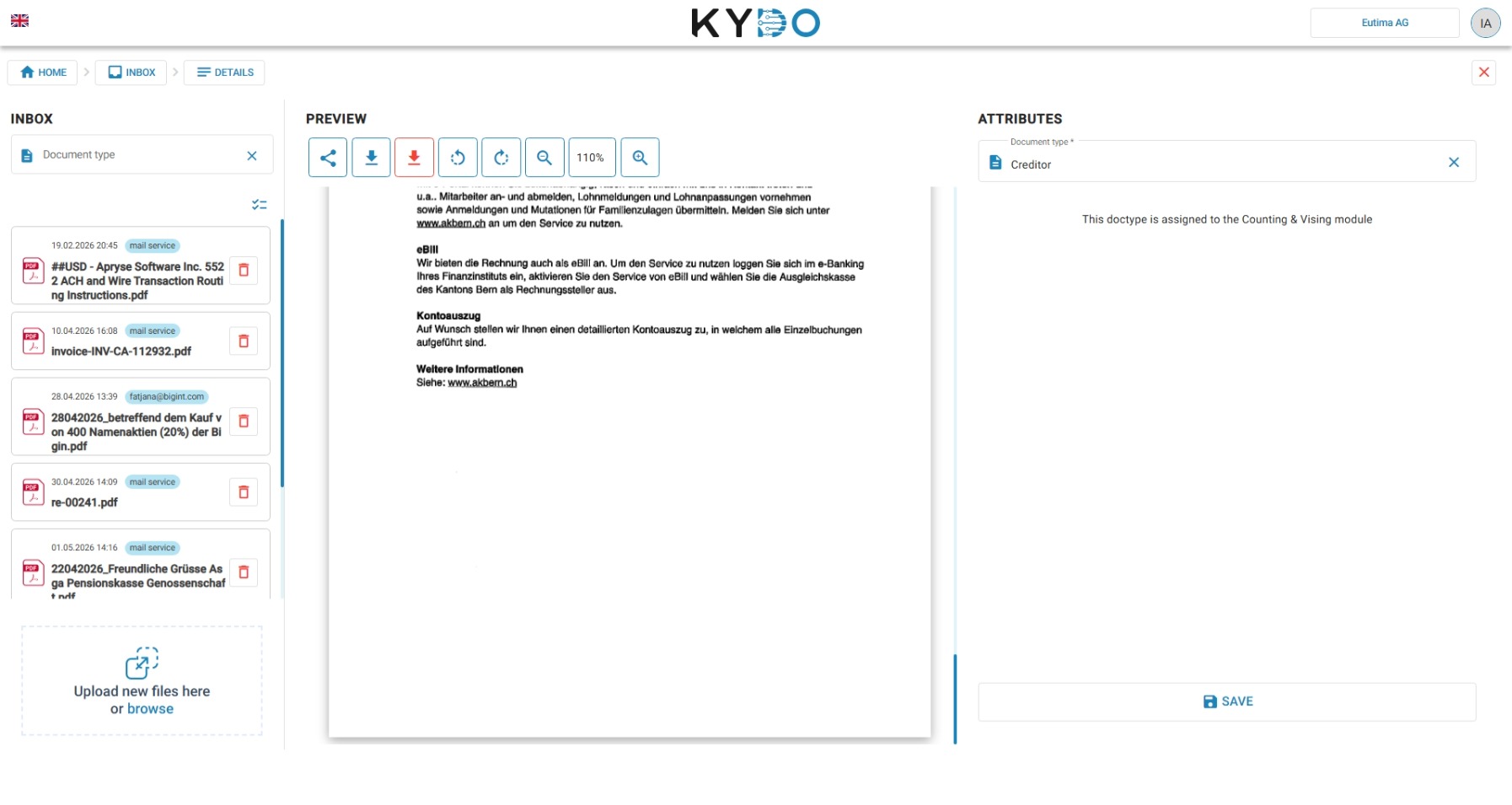
Les documents arrivent dans KYDO depuis plusieurs sources — email, scan, chargement manuel, et autres. Lorsque vous traitez un document dans la boîte de réception, vous sélectionnez son type de document.
Si le type de document est lié au module de comptabilité, vous n'avez pas besoin de renseigner d'attributs. Cliquez sur Enregistrer et le document est envoyé directement aux archives.
Les archives des dépenses
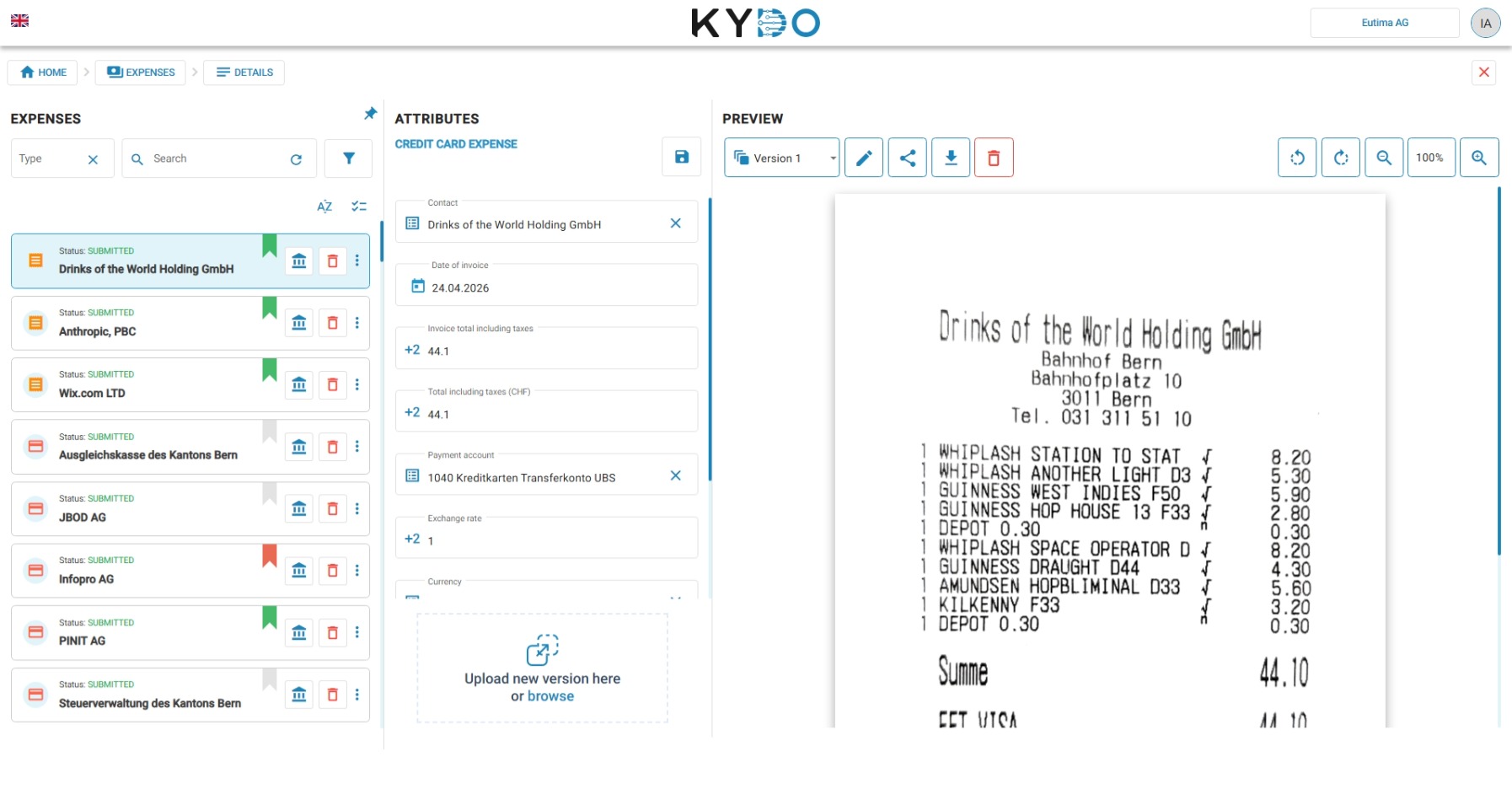
Lorsque le module de comptabilité est actif, vous voyez des archives Dépenses en plus des archives globales. Les archives globales contiennent tous vos documents, y compris les dépenses. Pour traiter les dépenses plus avant — attribuer des écritures, ajouter des validateurs et les transmettre — travaillez depuis les archives Dépenses.
Extraction des données
Lorsque vous ouvrez un document dans les archives des dépenses, KYDO lit automatiquement ses données.
- Avec le service d'IA actif : KYDO extrait presque tous les champs pertinents — montants, dates, informations sur le fournisseur, et plus encore.
- Sans le service d'IA : Seules les données du code QR sont analysées lorsqu'elles sont présentes.
→ Voir Services d'IA
Renseigner les métadonnées et validation
Vérifiez les données extraites et complétez les champs restants. Lorsque vous êtes prêt, cliquez sur Enregistrer.
KYDO effectue un ensemble de validations avant que le document puisse être traité. Si quelque chose manque ou est incorrect, KYDO vous indique ce qu'il faut corriger. Corrigez les champs signalés et enregistrez à nouveau.
Écriture et validation
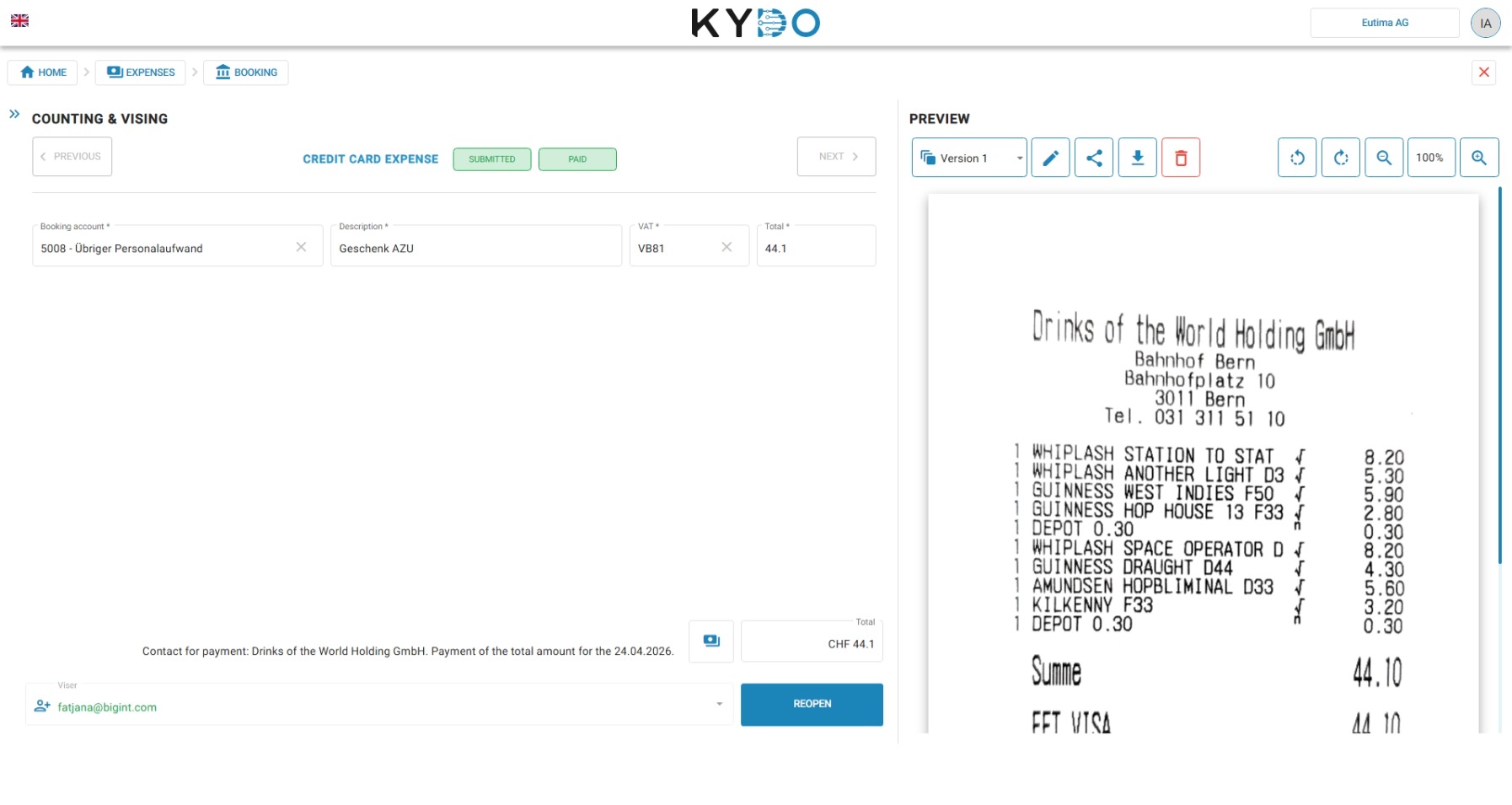
Une fois que le document a passé la validation, cliquez sur l'icône comptabilité (l'icône temple) pour passer à la vue comptabilité.
Ici vous pouvez :
- Attribuer l'écriture — sélectionnez les comptes et les détails d'écriture pour ce document.
- Sélectionner des validateurs — attribuez une ou plusieurs personnes qui doivent approuver le document avant qu'il soit traité. Nous recommandons que les validateurs configurent la notification d'aperçu En attente pour moi afin d'être rappelés chaque matin des documents qui attendent leur approbation. → Voir Notifications
- Valider vous-même — si aucune approbation supplémentaire n'est nécessaire, vous pouvez valider le document directement.
Après la validation
Ce qui se passe ensuite dépend de votre configuration comptable.
Logiciel de comptabilité connecté
Si vous avez connecté un système comptable (tel que Bexio), KYDO synchronise automatiquement le document et ses données d'écriture. Le statut de paiement est mis à jour automatiquement une fois le paiement traité dans votre logiciel.
Comptabilité manuelle
Avec la comptabilité manuelle, le document reste à l'état validé. Pour transmettre les informations de paiement à votre banque :
- Accédez aux archives Dépenses.
- Sélectionnez les factures que vous souhaitez payer.
- Cliquez sur Générer un PAIN file dans la barre d'outils.
Le PAIN file contient les données de paiement dont votre banque a besoin pour traiter le virement.
Remarque : Seules les factures sont incluses dans le PAIN file. Les dépenses déjà payées sont exclues.
Le statut de paiement peut être mis à jour manuellement sur chaque document, ou automatiquement via le module de rapprochement.
→ Voir Rapprochement
Historique et annulation des PAIN file
Si votre banque rejette un PAIN file généré, vous n'avez pas besoin de corriger chaque document manuellement. Ouvrez Historique de génération des fichiers PAIN depuis la barre d'outils des archives Dépenses pour voir les générations récentes, avec le nom du fichier, la date de création et le nombre de documents inclus. Cliquez sur Annuler sur une entrée pour remettre ses documents à l'état validé — KYDO ignore tout ce qui est déjà payé ou verrouillé et indique ce qui a été annulé par rapport à ce qui a été ignoré.
Questions fréquentes
Qu'est-ce qu'un validateur dans KYDO ? Un validateur est une personne désignée pour approuver un document avant sa transmission au logiciel de comptabilité ou à la banque. Un document doit être validé par tous les validateurs désignés avant de pouvoir être traité.
Qui peut valider un document ? Les utilisateurs ayant le rôle admin, Standard & Validation CV, ou Standard & Modification CV peuvent être désignés comme validateurs sur une dépense.
Qu'est-ce qu'un PAIN file ? Un PAIN file est un fichier de paiement XML standard (format ISO 20022) qui contient les instructions de paiement pour votre banque. En comptabilité manuelle, vous générez un PAIN file à partir des factures sélectionnées pour initier des virements bancaires.
Que se passe-t-il après la validation d'une dépense ? Si connecté à un système comptable, KYDO synchronise automatiquement le document et les données d'écriture. En comptabilité manuelle, le document reste à l'état validé jusqu'à ce que vous génériez un PAIN file ou le marquez manuellement comme payé.
Puis-je annuler un PAIN file si ma banque le rejette ? Oui. Ouvrez Historique de génération des fichiers PAIN dans la barre d'outils des archives Dépenses et cliquez sur Annuler sur l'entrée concernée. Les documents déjà payés ou verrouillés sont ignorés plutôt que devinés.
KYDO peut-il lire les factures QR (QR-Rechnung) ? Oui. KYDO analyse automatiquement les données du code QR des factures QR suisses et pré-remplit les champs du document en conséquence.